开始使用您的
XPPen Artist Ultra 14手绘屏
按照以下步骤在
XPPen Artist Ultra 14手绘屏上进行创作
按照以下步骤在XPPen Artist Ultra 14手绘屏上进行创作


1. 电脑连接
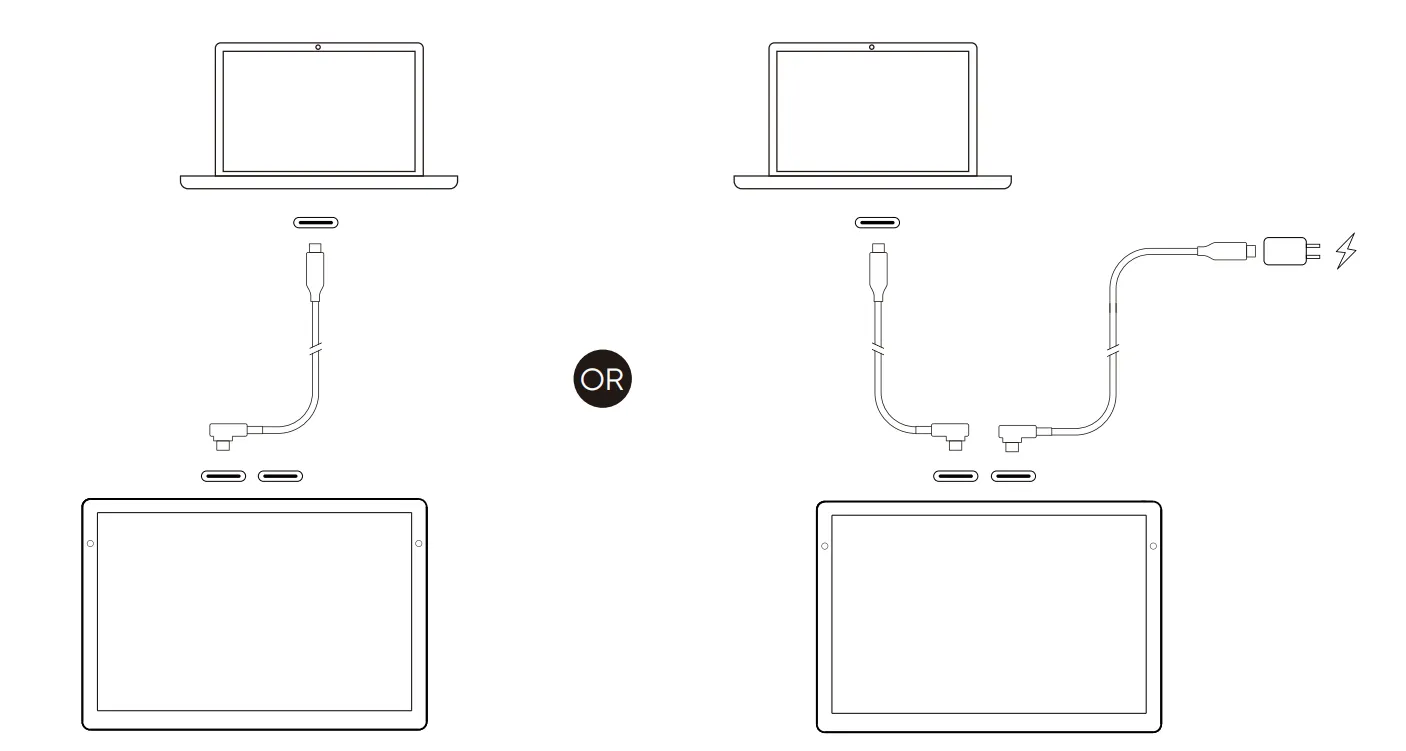
方式1:全功能USB-C线连接
适合具备 全功能USB-C接口(支持视频输出)的电脑
适合具备 全功能USB-C接口(支持视频输出)的电脑
1. 使用USB-C to USB-C线连接电脑与手绘屏;
2. 若屏幕未点亮,请再用第二根USB-C线连接手绘屏和电源适配器进行供电。
*检查电脑是否具有支持视频输出的USB-C口,否则请改用“三合一线连接”。
2. 若屏幕未点亮,请再用第二根USB-C线连接手绘屏和电源适配器进行供电。
*检查电脑是否具有支持视频输出的USB-C口,否则请改用“三合一线连接”。
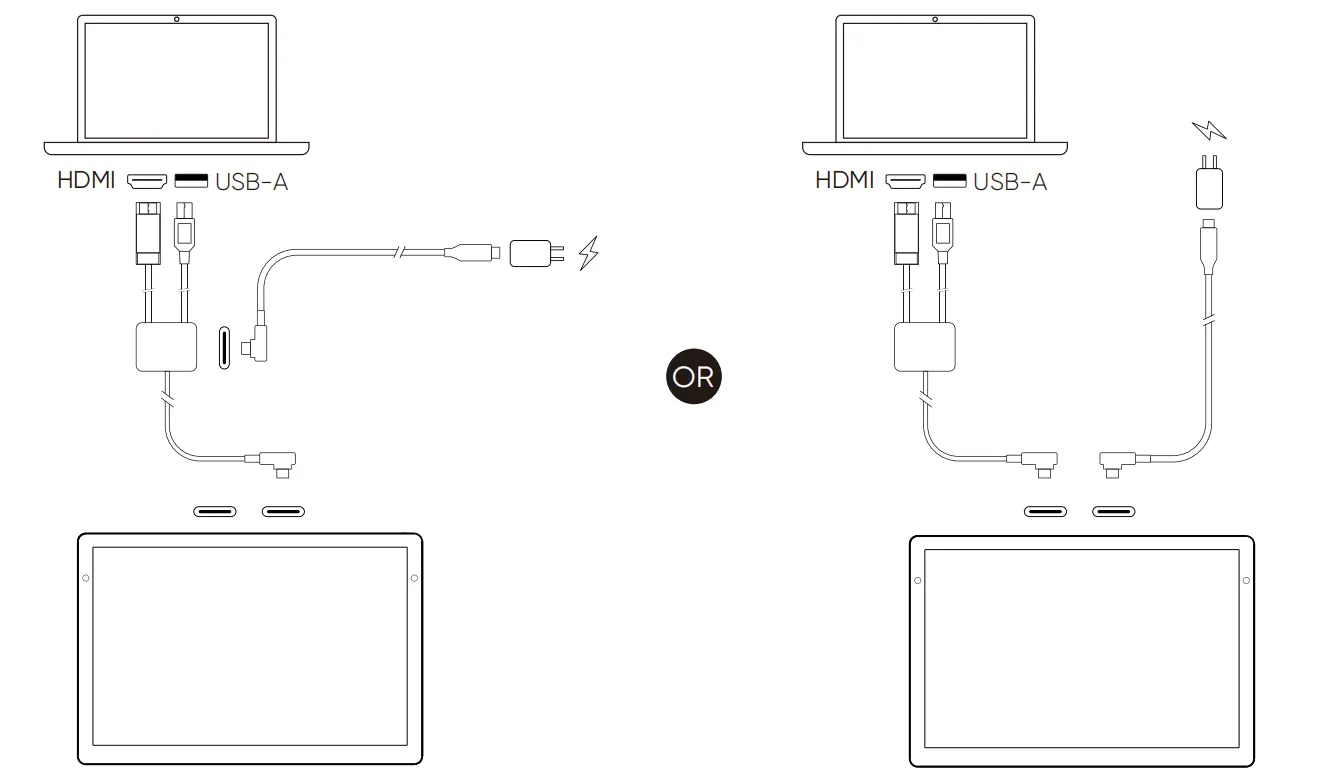
方式2:三合一线连接
1. 将三合一线的 HDMI 和 USB-A 插头插入电脑;
2. 将三合一线的 USB-C 接头插入手绘屏;
3. 将第二根 USB-C to USB-C连接线的一端连接三合一连接线的USB-C供电口或直接连接手绘屏另一个USB-C口,另一端连接PD电源适配器进行供电。
*建议优先使用电脑的独立显卡 HDMI 接口(如有)。
2. 将三合一线的 USB-C 接头插入手绘屏;
3. 将第二根 USB-C to USB-C连接线的一端连接三合一连接线的USB-C供电口或直接连接手绘屏另一个USB-C口,另一端连接PD电源适配器进行供电。
*建议优先使用电脑的独立显卡 HDMI 接口(如有)。
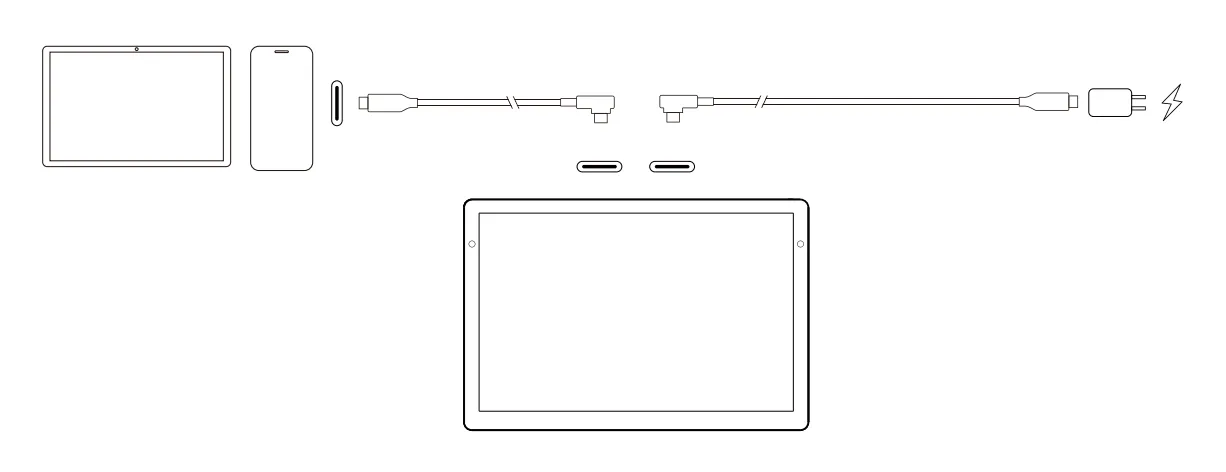
2. 安卓设备连接
1. 使用 USB-C to USB-C 线连接手机/平板与手绘屏;
2. 用另一根 USB-C 线连接手绘屏和电源适配器。
*建议使用支持“桌面模式”的安卓设备。具体型号请参考官网。
2. 用另一根 USB-C 线连接手绘屏和电源适配器。
*建议使用支持“桌面模式”的安卓设备。具体型号请参考官网。