Artist Pro 27 (Gen2) 手绘屏说明书
产品简介
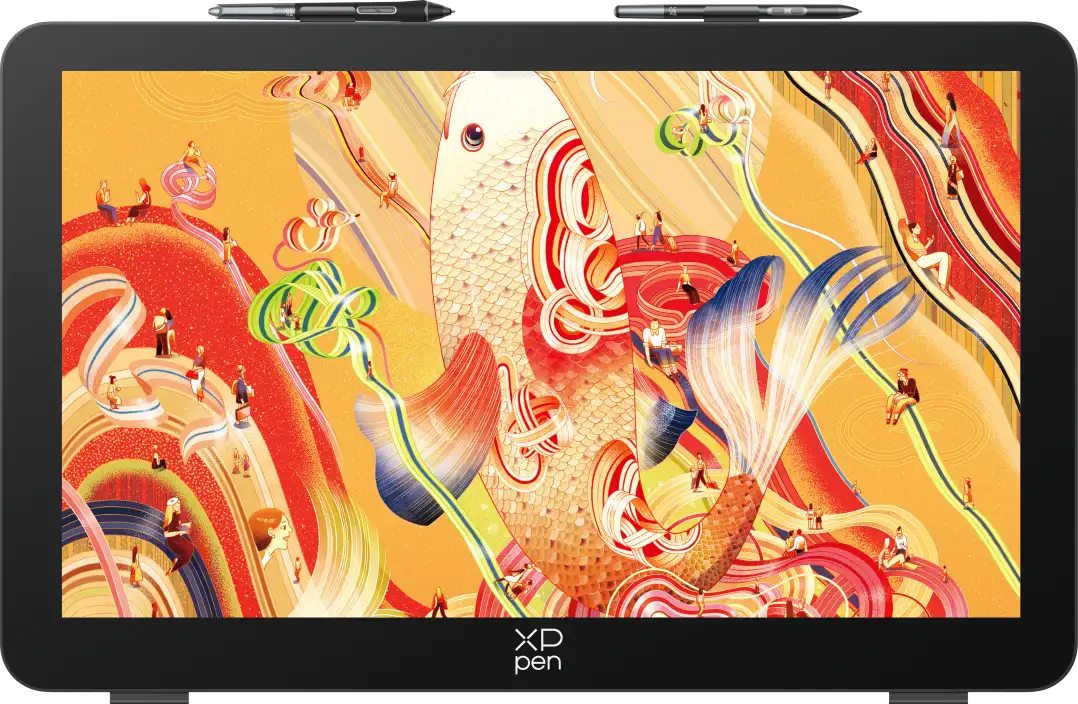
感谢您选择购买 XPPen Artist Pro 27 (Gen2) 手绘屏产品,Artist Pro 27 (Gen2) 集 4K 超高清分辨率、HDR400 高动态范围、320Hz HSR 超高倍频、硬件低蓝光护眼技术与便捷多指触控功能于一体,为您带来极致的视觉享受与精准操控体验。
为了保证本产品能够充分发挥出功能优势及延长使用寿命,使用前请详细阅读此说明书,使用过程中请注意产品的保养及保护。基于产品不断改进的需要,产品外观、颜色、配件如有改动,请以实物为准;本公司将保留对产品技术更新及此说明书更改之权利,恕不另行通知,敬请谅解。
注:文中所有图片仅供参考。
产品概览
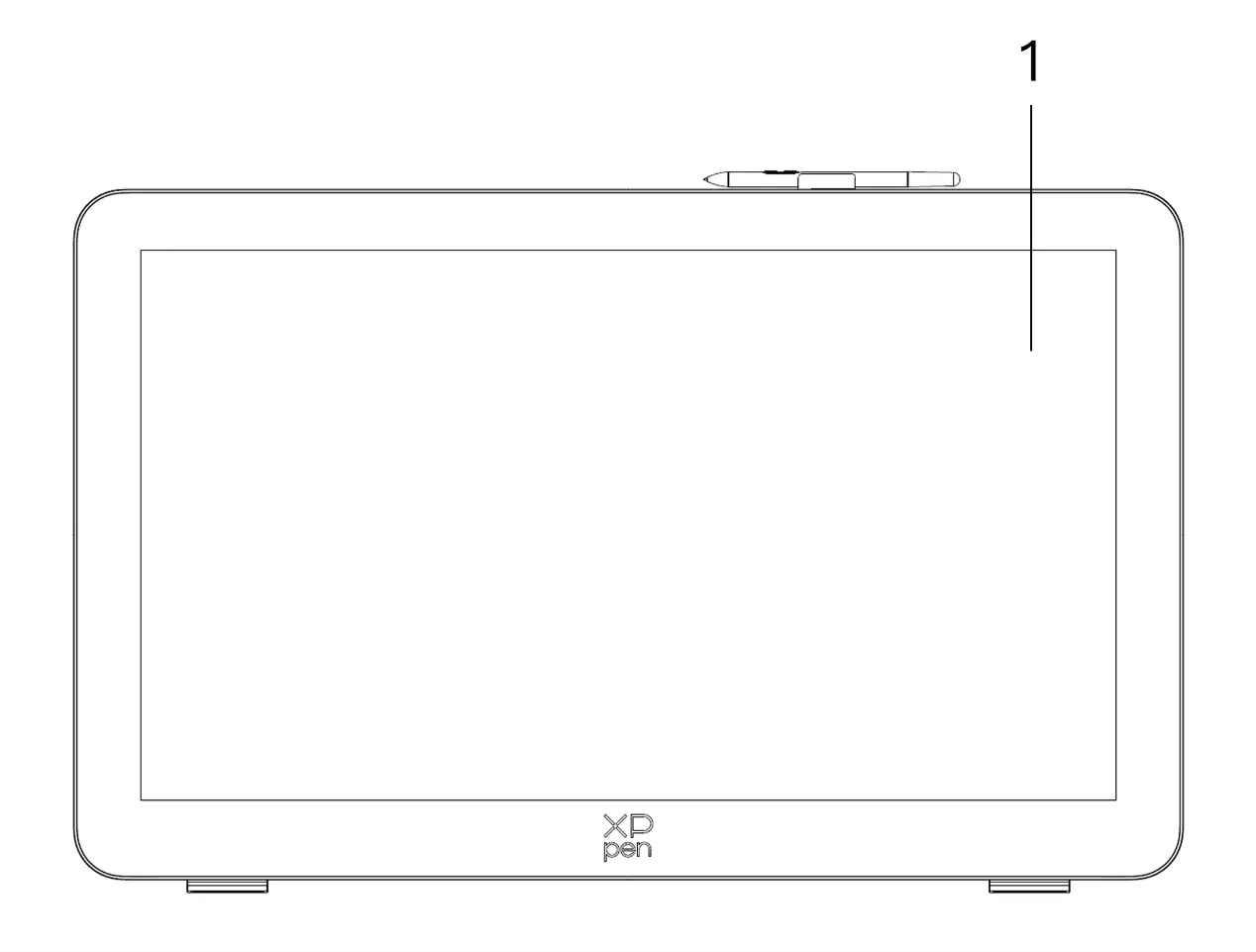

1. 显示/工作区域
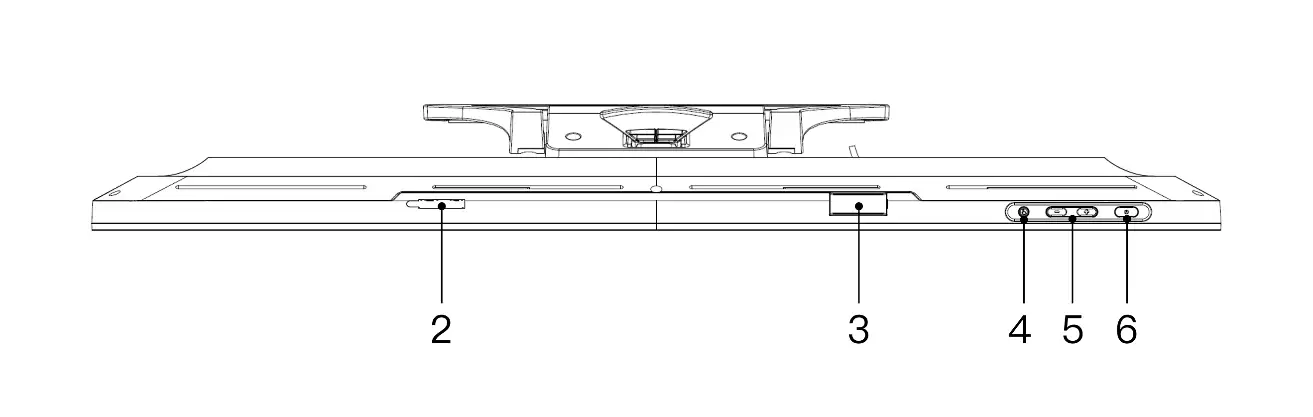
2. 笔夹仓
3. 笔夹
4. 触控开关
5. 亮度+/-按键(信号源切换)
5.1. 调节屏幕亮度:先按亮度+键,调出亮度调节菜单后,长按亮度+键亮度增强,长按亮度-键,亮度减弱
5.2. 切换信号源:先按亮度-键,调出信号源菜单,再按亮度+/-选择信号源,按电源键选定信号源
6. 电源键/指示灯
6.1. 接通电源有信号,蓝色恒亮
6.2. 待机状态,橙色恒亮
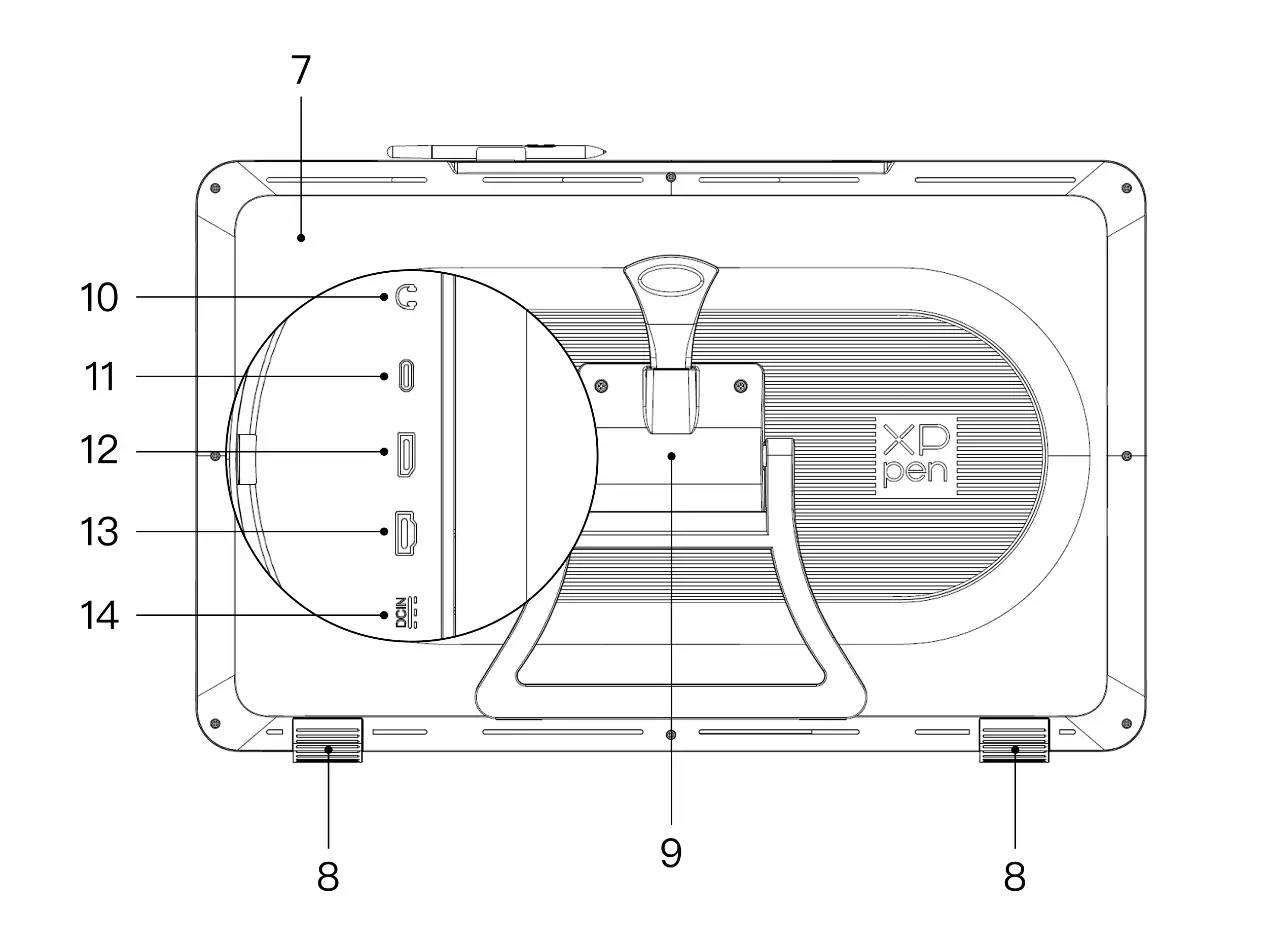
7. 后盖
8. 防滑脚垫
9. 可调节支架
10. 3.5mm音频输出接口
11. 全功能USB-C接口
12. DisplayPort 接口(显示端口)
13. HDMI接口
14. 电源接口
15. 线材盖
配件清单
X3 Pro数字笔 × 1 | X3 Pro 细笔 × 1 |
X3 Pro 细笔标准笔芯 × 10 | X3 Pro 数字笔 标准笔芯 × 10 |
笔盒内置笔芯(X3 Pro 细笔标准笔芯 × 4,X3 Pro数字笔毛毡笔芯 × 4) | 无线快捷键盘及蓝牙连接器 × 1 |
电源适配器及电源线 × 1 | DisplayPort连接线 × 1 |
HDMI 连接线 × 1 | USB-C to USB-C 数据线 × 1 |
USB-C to USB-A 数据线 × 1 | 手套 × 1 |
清洁布 × 1 | 笔夹 × 2 |
笔盒 × 1 | 支架 × 1 |
产品连接
产品为非独立设备,必须连接到电脑、安卓手机或安卓平板才能使用。
1.电脑连接
1、将设备正面朝下轻放在一个干净的平面上
2、使用电源线和电源适配器将您的设备连接到电源
3、确定以下哪些接口适用于连接您的计算机及设备:
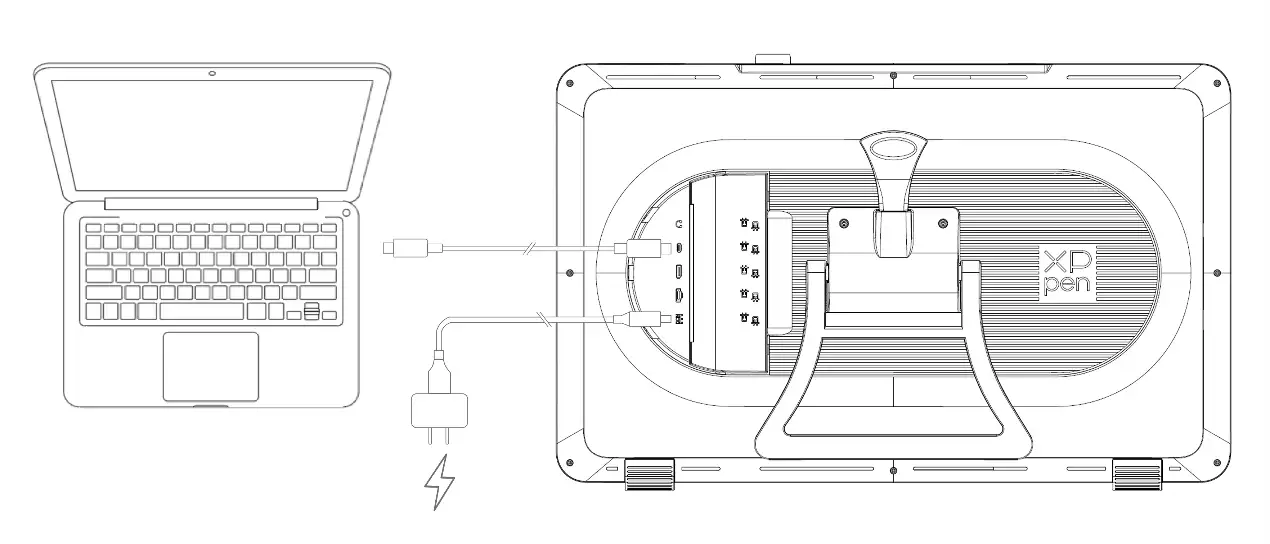
3.1. USB-C:使用USB-C to USB-C数据线连接您的电脑和设备
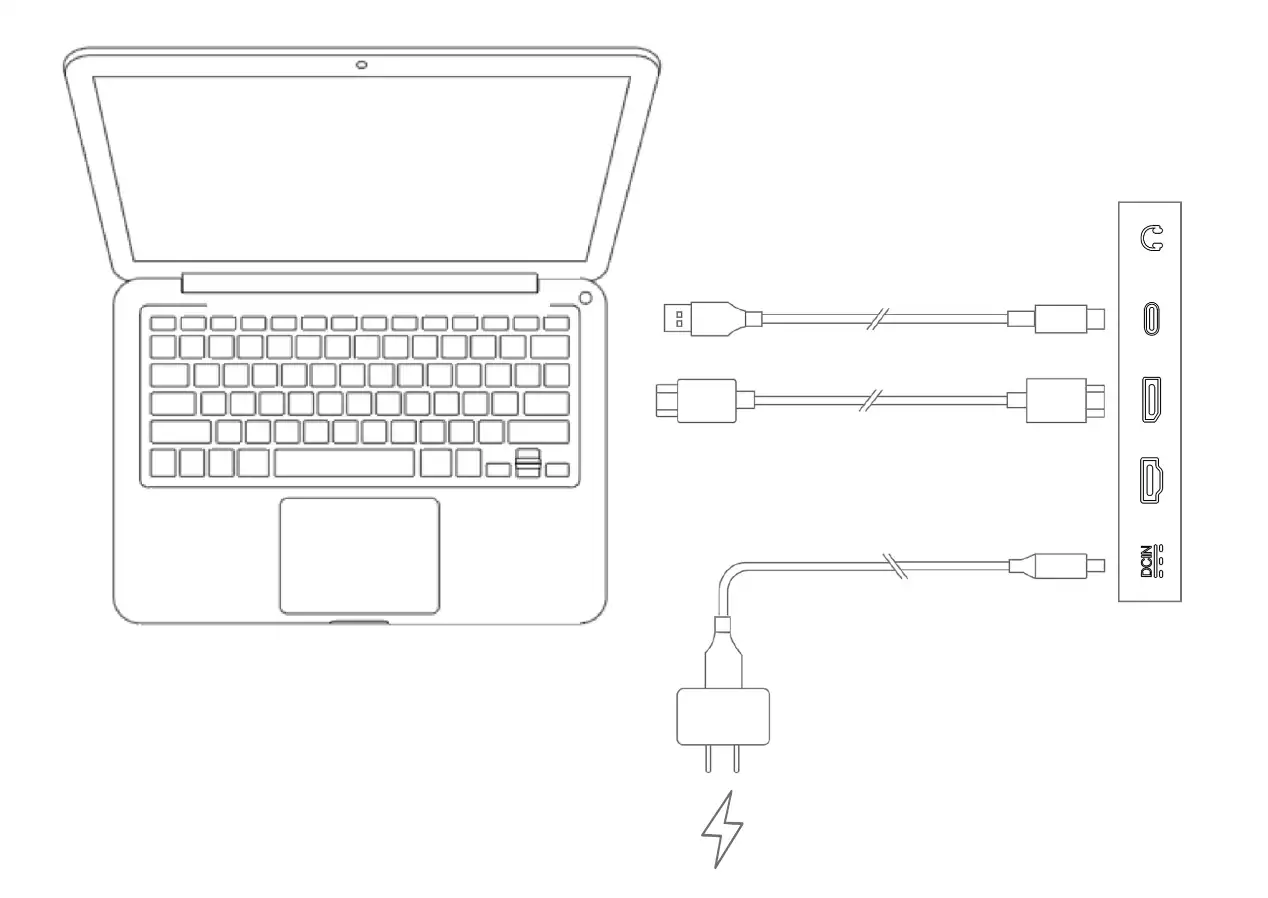
3.2. DisplayPort:使用DisplayPort 连接线和 USB-C to USB-A数据线连接您的电脑和设备
3.3. HDMI:使用 HDMI 连接线和USB-C to USB-A 数据线连接您的电脑和设备
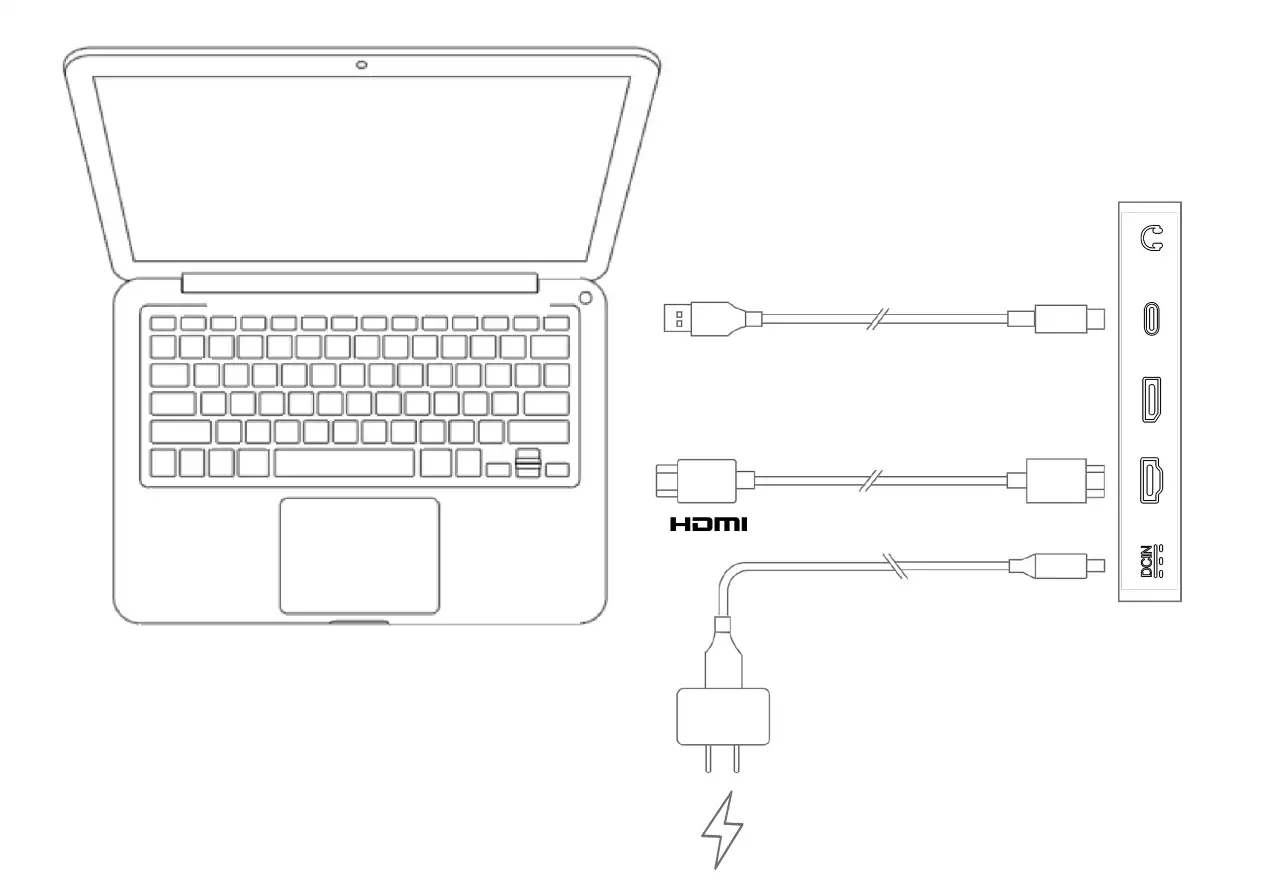
要保证您的设备正常工作,您必须同时连接视频和数据信号,请将视频信号通过视频接口连接到您的计算机和设备,请将数据信号通过 USB 接口连接
4、连接成功后,可以盖上线材盖
2.安卓手机或安卓平板连接
1、使用电源线和电源适配器将您的设备连接到电源
2、使用USB-C to USB-C 数据线连接您的安卓产品和设备
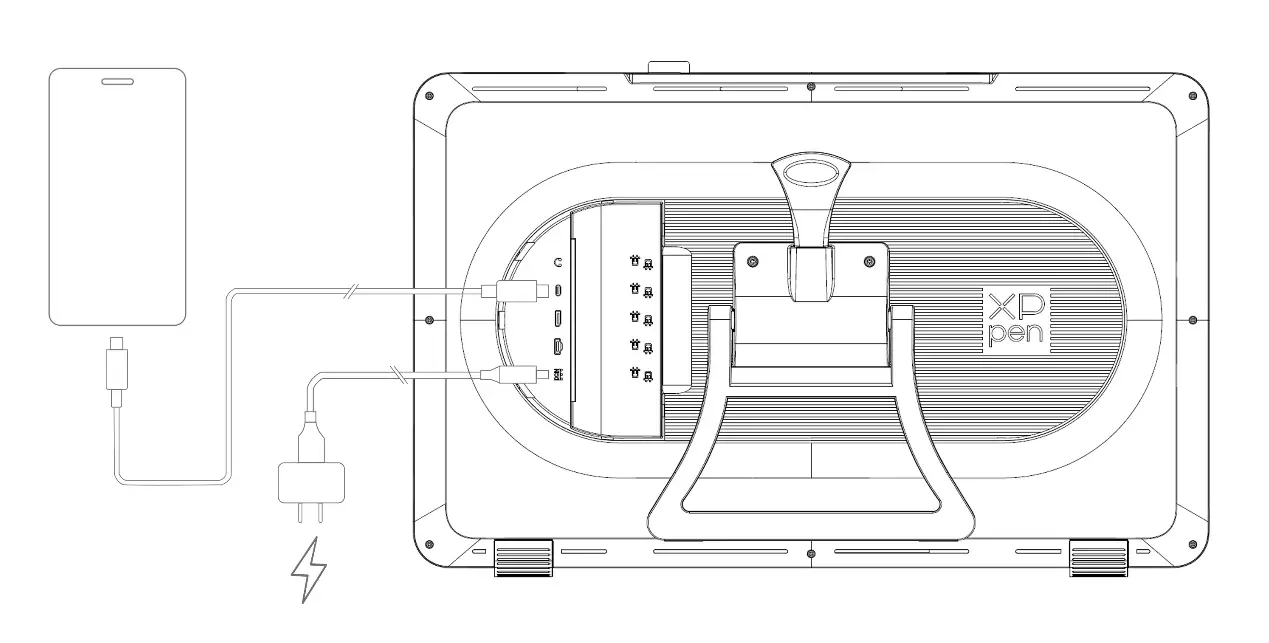
* 适配手机型号请参考官网信息
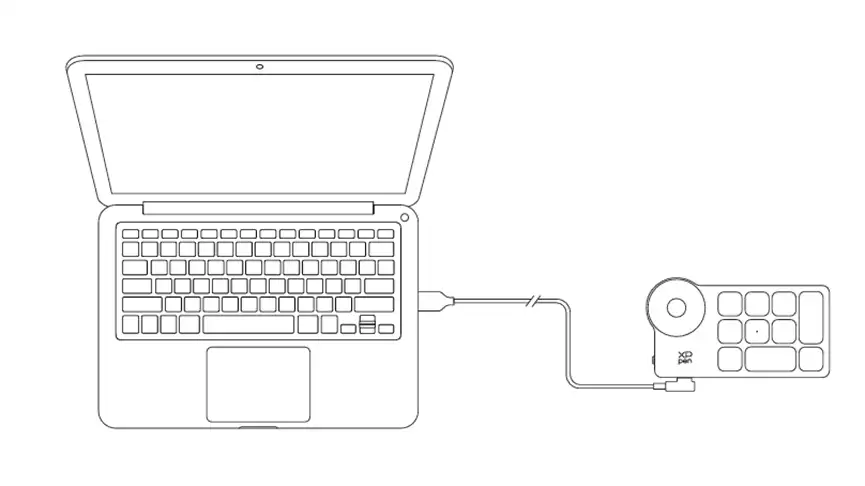
无线快捷键盘连接
1、有线连接:使用USB-C to USB-A 或者USB-C to USB-C数据线连接您的计算机和设备
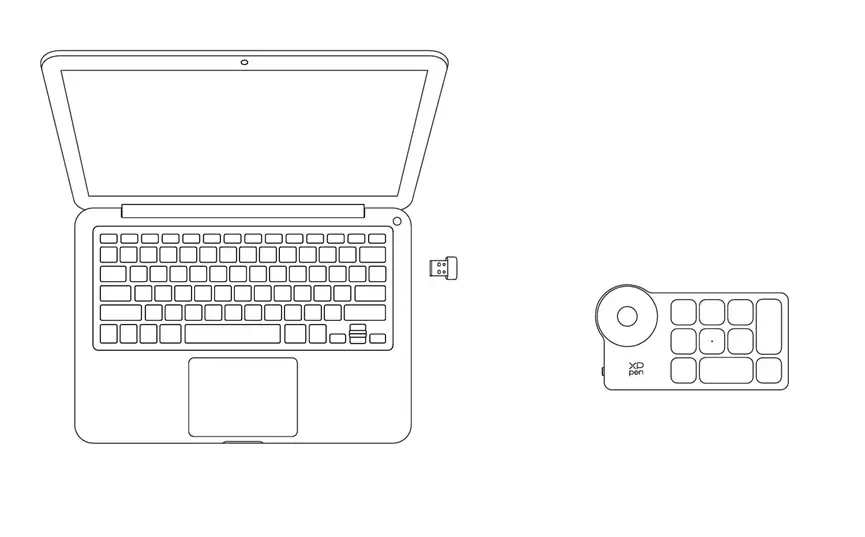
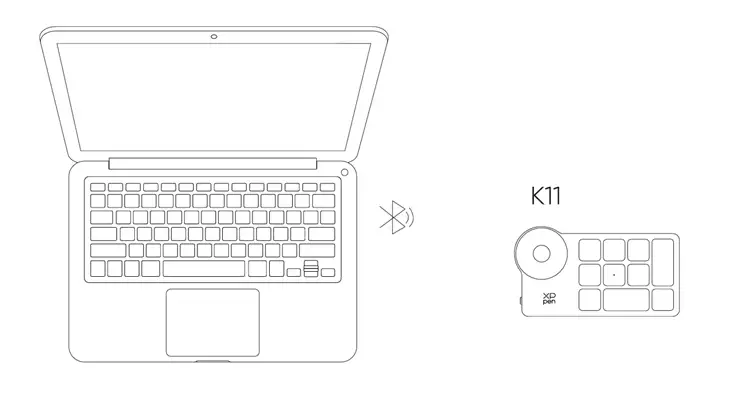
2、蓝牙接收器连接:将蓝牙接收器插入计算机,拨动无线快捷键盘电源开关,指示灯蓝色恒亮,恒亮30秒后指示灯熄灭。
3、蓝牙无线连接:
3.1、拨动无线快捷键盘电源开关,无线快捷键盘指示灯蓝色慢闪,长按K11键6秒进入配对状态,指示灯蓝色快闪
3.2、打开计算机蓝牙功能,添加蓝牙设备,搜寻到设备名称“Shortcut Remote”,点击后完成蓝牙配对,指示灯蓝色恒亮;恒亮30秒后指示灯熄灭
兼容系统
Windows 7及以上版本(触控功能支持 Windows 10 及以上版本)
macOS 10.13 及以上版本
Android 10.0 及以上版本(USB3.1,DP1.2)
ChromeOS 88 及以上版本
Windows ARM
Linux(触控仅支持Ubuntu 20.04 LTS及以上版本)
驱动安装
1.驱动下载
1. 确保您的手绘屏与电脑处于连接状态;
2. 打开官网:www.xp-pen.com.cn;
3. 进入“驱动”页面,搜索 “Artist Pro 27 (Gen2)”,下载并安装适用于您系统的驱动程序;
4. 开启驱动程序,设定参数并测试产品功能。
安装前请注意:
关闭所有杀毒软件和绘图软件
卸载其他品牌手绘板/屏驱动
安装完成后重启电脑
*建议使用最新版本驱动以获取最佳体验。
2.驱动安装
注意事项:
安装前,请关闭所有已开启的杀毒软件和绘图软件。
若电脑已安装其他品牌手绘板/屏的驱动程序,请先卸载。
安装完成后请重启电脑。
为了使您的设备能够展现最佳性能,建议您使用最新版本驱动。
2.1.Windows
解压后以管理员权限运行“exe”文件,根据提示完成安装。
2.2.macOS
解压后运行“pkg”文件,根据提示完成安装,然后添加所需的安全设置(系统设置->隐私与安全性->辅助功能),授权解锁后,请确保XPPenDriver,XPPenTablet以及XTouchDriver选项已被勾选;否则,设备和驱动可能无法正常工作。
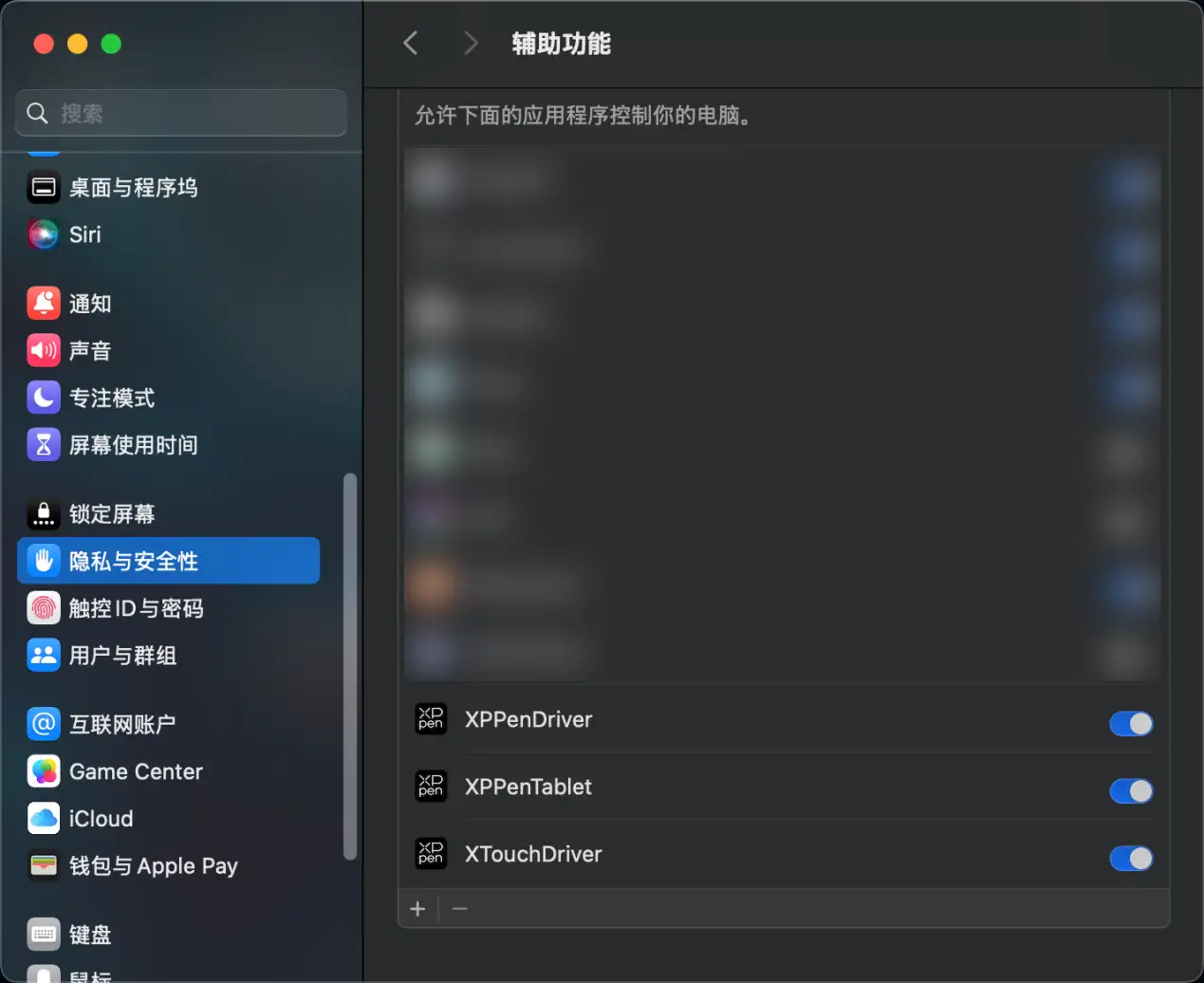
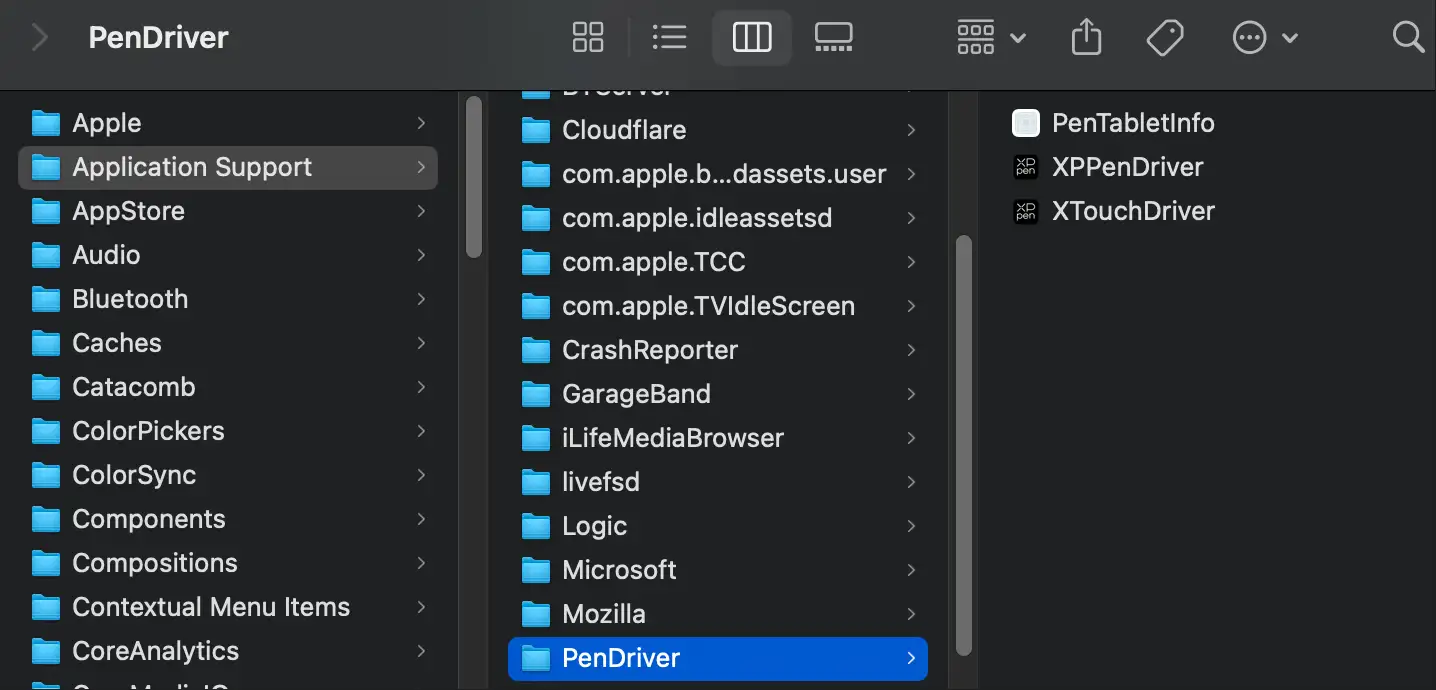
如列表中无相关选项,请前往资源库->Application Support->PenDriver 手动添加。
2.3.Linux
DEB:在命令行中输入“sudo dpkg –i”,拖动安装文件到其中后执行命令;
RPM:在命令行中输入“sudo rpm –i”,拖动安装文件到其中后执行命令;
Tar.gz:请先解压,然后在命令行中输入“sudo”,拖动“install.sh”到其中后执行命令。
3.驱动介绍
驱动安装完成后,将会自动启动,如果没有自动启动,请手动导航至驱动程序文件夹打开驱动程序。
Windows 程序路径:开始->Pentablet
macOS 程序路径:应用程序->XPPen->PenTablet
如果未连接设备,或设备连接不成功,将会显示如下提示,请尝试重新连接设备,并重新启动计算机或驱动程序后重试,或联系客服支持人员。
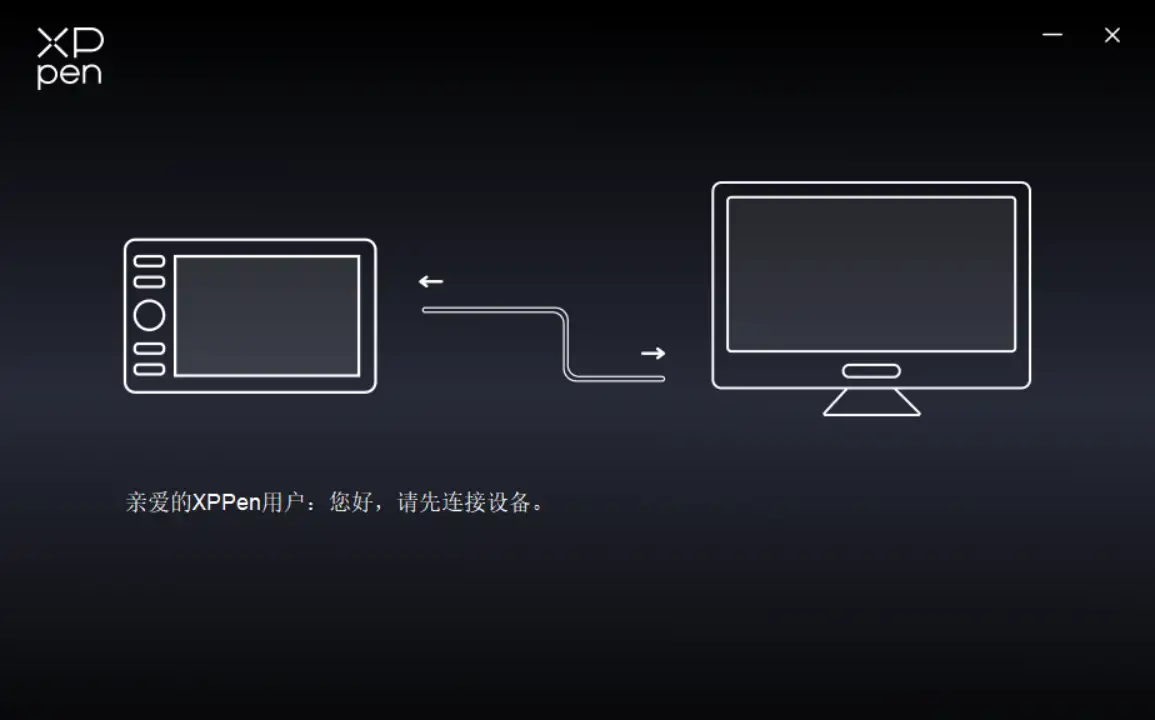
如果设备成功连接到电脑,驱动左上角将显示设备名称。
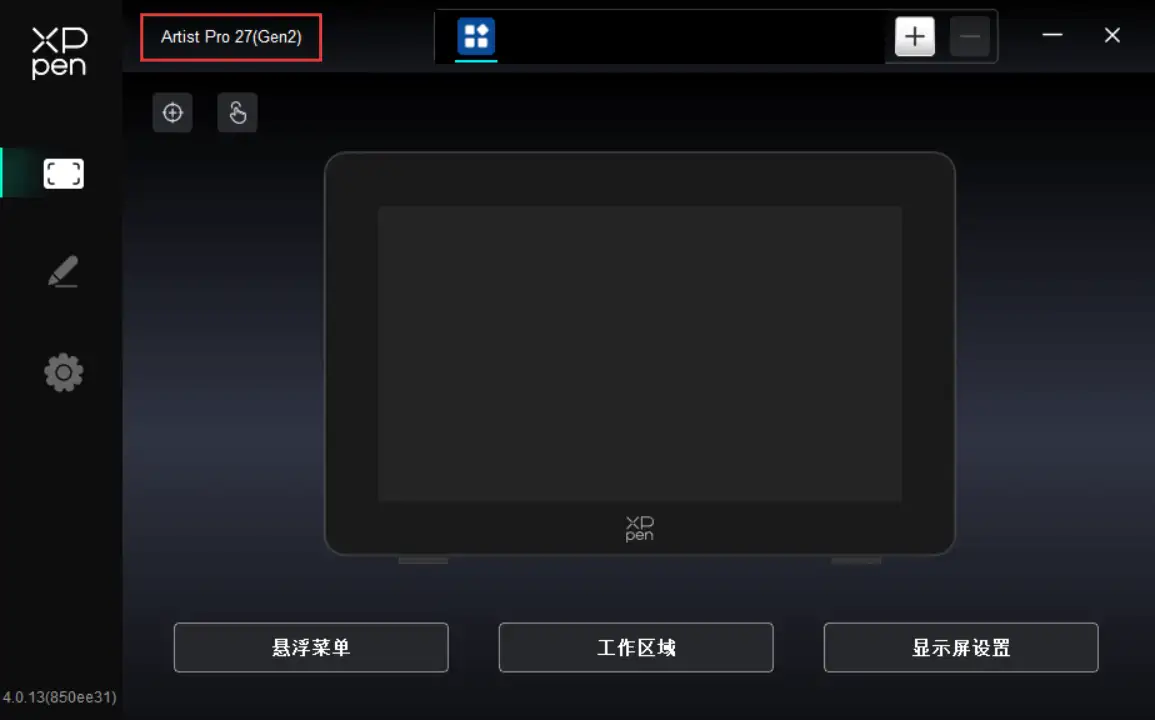
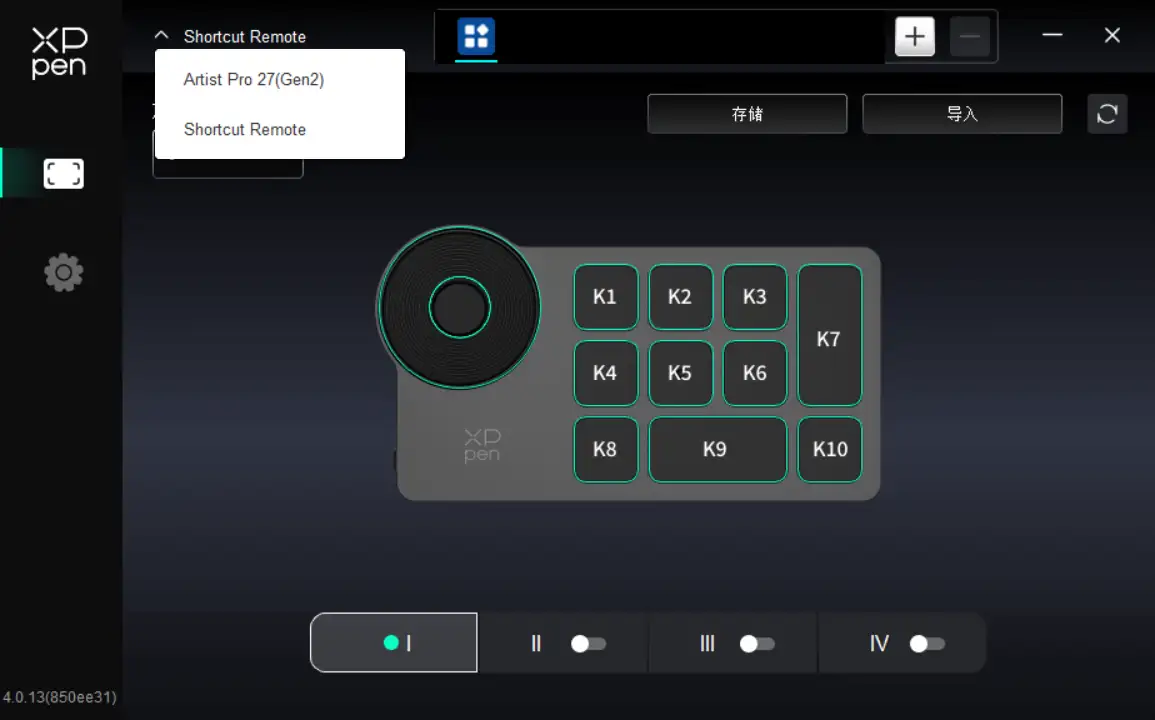
驱动最多可以同时支持三台设备,切换其中一个设备后,可对当前设备进行自定义设置,且所做设置仅对当前选择的设备有效。
手绘笔使用
Artist Pro 27 (Gen2) 标配了 X3 Pro 数字笔及 X3 Pro 细笔,X3 Pro 数字笔自带硅胶笔套,可以减少长时间创作疲劳。X3 Pro 细笔更加方便握持,可拆卸按键功能可有效减少误按操作。
握笔:
您可以像正常使用钢笔或铅笔那样握笔,然后转动手绘笔调整快捷按键方向,直到拇指或食指可轻松按压到快捷按键。
请注意:在创作过程中应当尽量避免错误按压快捷按键,导致错误操作。
存放:
在不使用手绘笔时,请正确存放您的手绘笔。为确保笔尖或橡皮擦两端不会承受任何压力及其自身重量,延长笔尖及压力传感器使用寿命,在不使用时,建议您将手绘笔收纳于标配笔盒中。
请注意:不用笔时,请勿将手绘笔放置在设备上。否则可能会在影响鼠标的使用,而且可能会阻止电脑进入睡眠状态。
更换笔芯:
当笔芯磨损严重或磨损到有锋利边缘时,建议您及时更换笔芯。
1. 打开笔盒,或从产品包装内,找到备用笔芯,请注意,X3 Pro 数字笔及 X3 Pro 细笔笔芯互不通用,更换时请注意区分;
2. 将笔上现有笔芯插入笔盒内部自带的取笔器中,然后将笔倾斜拔出旧笔芯;
3. 将新笔芯插入笔孔中,垂直推入至停止前进。
触控功能
Artist Pro 27 (Gen2) 支持多指触控功能,通过手势操作提升创作效率,您可以通过顶部触控按键选择打开或关闭触控功能。
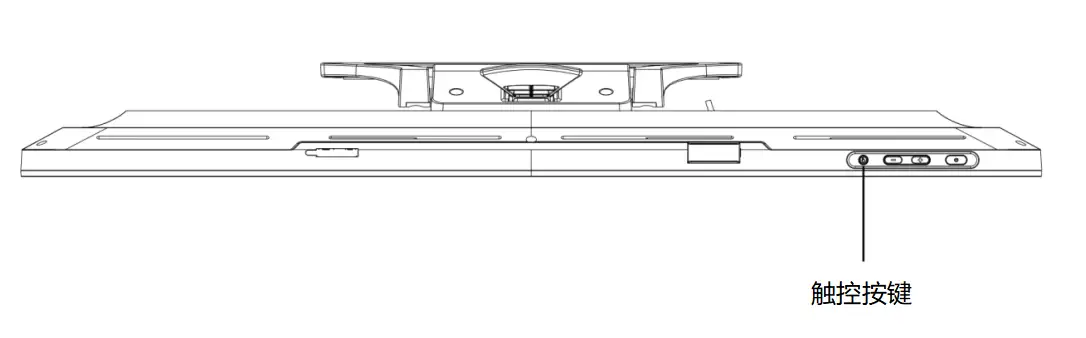
在触控功能打开的情况下,您可以在 Windows 或者 macOS 上使用多指触控手势,产品支持系统标准手势,您也可以通过产品驱动自定义触控区域及自定义手势。
1.触控区域
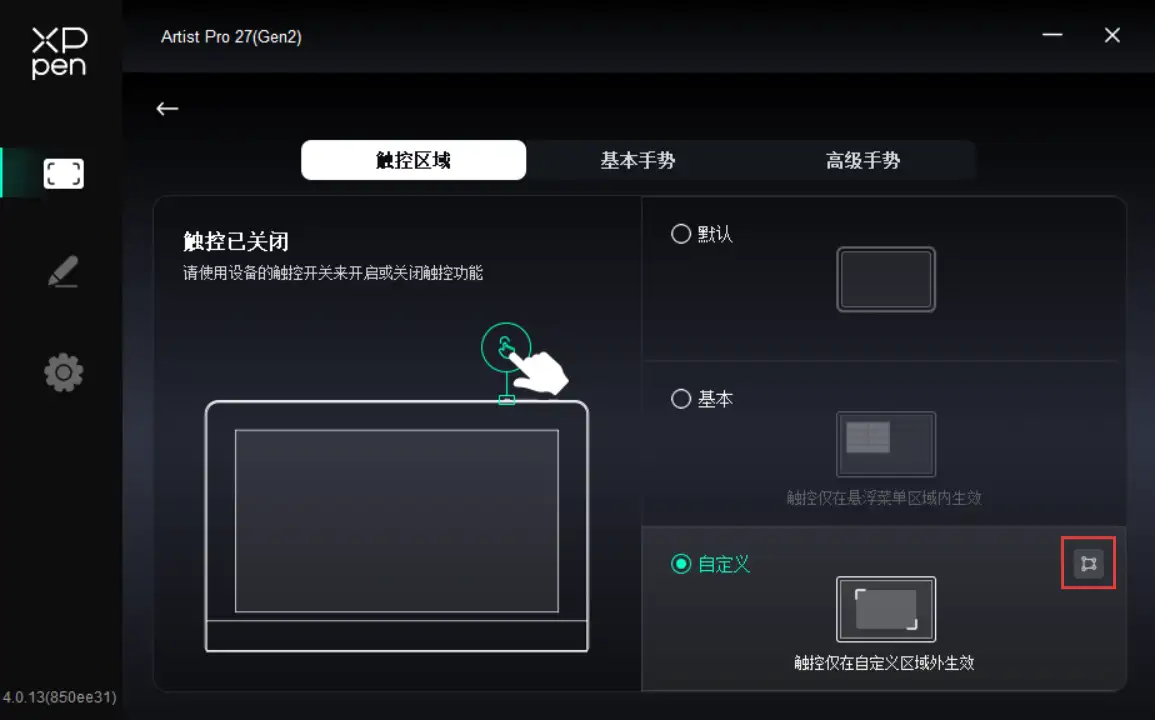
产品支持3种触控区域切换,包括默认,基本及自定义。
默认:全部屏幕区域为可触控区域;
基本:只对屏幕上的悬浮菜单启用触控输入,其他地方则不识别任何单指或多指的触控输入;
自定义:只对自定义区域外启用触控输入,自定义区域内,如画布区域,则不识别任何单指或多指的触控输入。
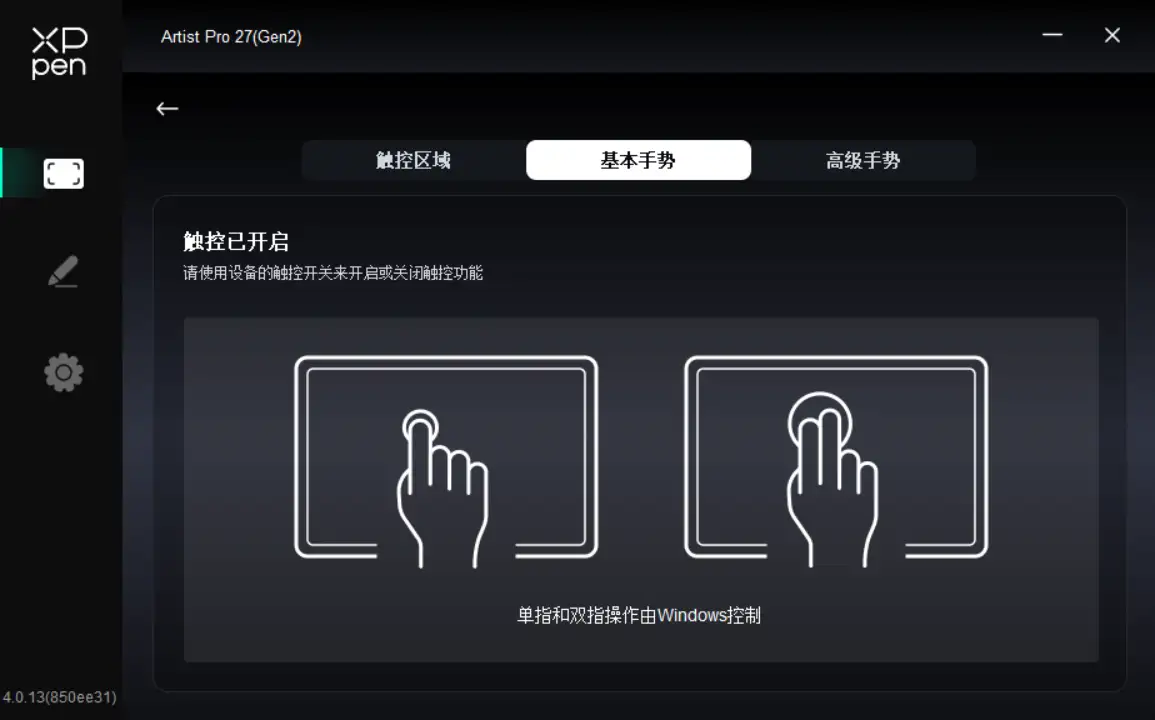
2.基本手势
基本手势为单指和双指触控手势。使用基本手势可以在系统中导览、执行鼠标点击、滚动、缩放或旋转等功能。
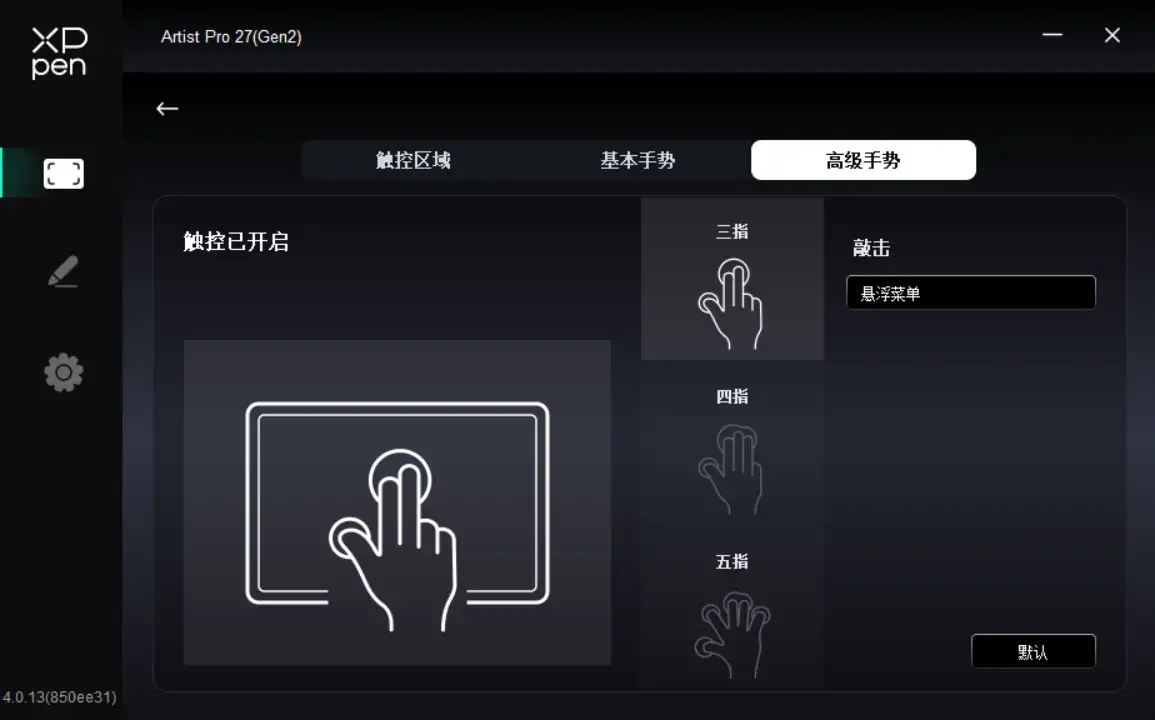
3.高级手势
高级触控手势包括 3、4 和 5 指手势。产品支持标准的多指手势功能,或通过手势下拉菜单选取新的自定义手势。
4.手势支持列表
请注意:因操作系统版本不同,部分系统默认手势可能无法支持。
手指 | 操作 | Windows 11 | macOS |
单指 | 敲击 | 选择 | 选择 |
双击 | 打开 | 打开 | |
长按 | 右键单击 | 不支持 | |
拖动 | 拖动 | 拖动 | |
双指 | 敲击 | 不支持 | 右键单击 |
双击 | 不支持 | 智能缩放 | |
滚动 | 上下/左右滚动 | 上下/左右滚动 | |
捏合 | 缩放 | 缩放 | |
旋转 | 旋转 | 旋转 | |
三指 | 敲击 | 悬浮菜单 可自定义 | 悬浮菜单 可自定义 |
左右轻扫 | 切换应用 | 不支持 | |
向上滑动 | 显示所有打开的窗口 | 调度中心 可自定义 | |
向下滑动 | 显示桌面 | APP Expose 可自定义 | |
四指 | 左右轻扫 | 切换应用 | 切换应用 |
向下滑动 | 切换显示映射 可自定义 | 不支持 | |
捏合 | 不支持 | Lanuch Pad | |
张开 | 不支持 | 显示桌面 | |
五指 | 敲击 | 显示桌面 可自定义 | 切换显示映射 可自定义 |
向下滑动 | 显示驱动设置 可自定义 | 显示驱动设置 可自定义 |
悬浮菜单
悬浮菜单可以在手绘屏或电脑显示器上显示悬浮快捷键。您可以将常用操作设置在悬浮菜单上,然后使用手绘笔、鼠标或触控点击该按钮并执行所设置的操作。您可以通过点击驱动首页的“悬浮菜单”按钮进入悬浮菜单页面自定义显示方式及功能。
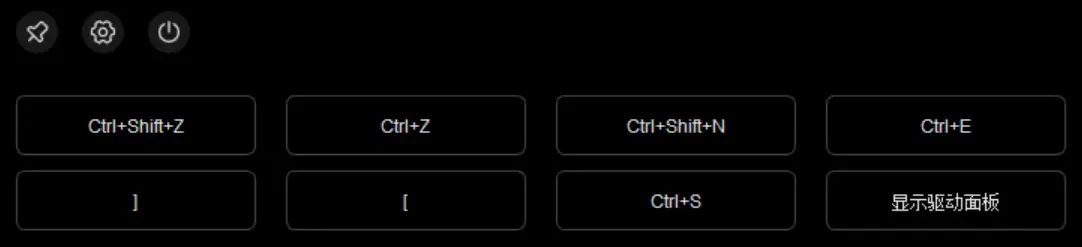
左上角图标:固定显示位置、进入驱动设置悬浮菜单功能、关闭悬浮菜单。
驱动设置
通过点击驱动左侧图标,可以切换驱动功能,帮助您设置手绘屏的相关设定,包括:
1. 设备设置
2. 笔设置
3. 驱动设置
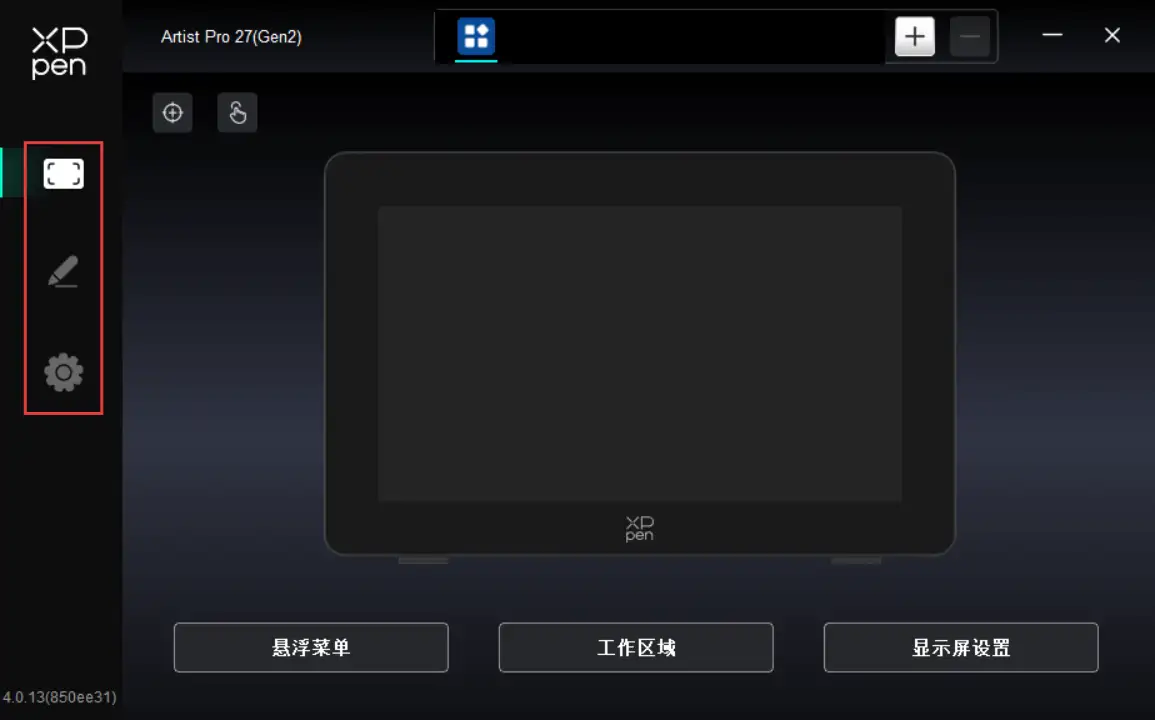
1.设备设置
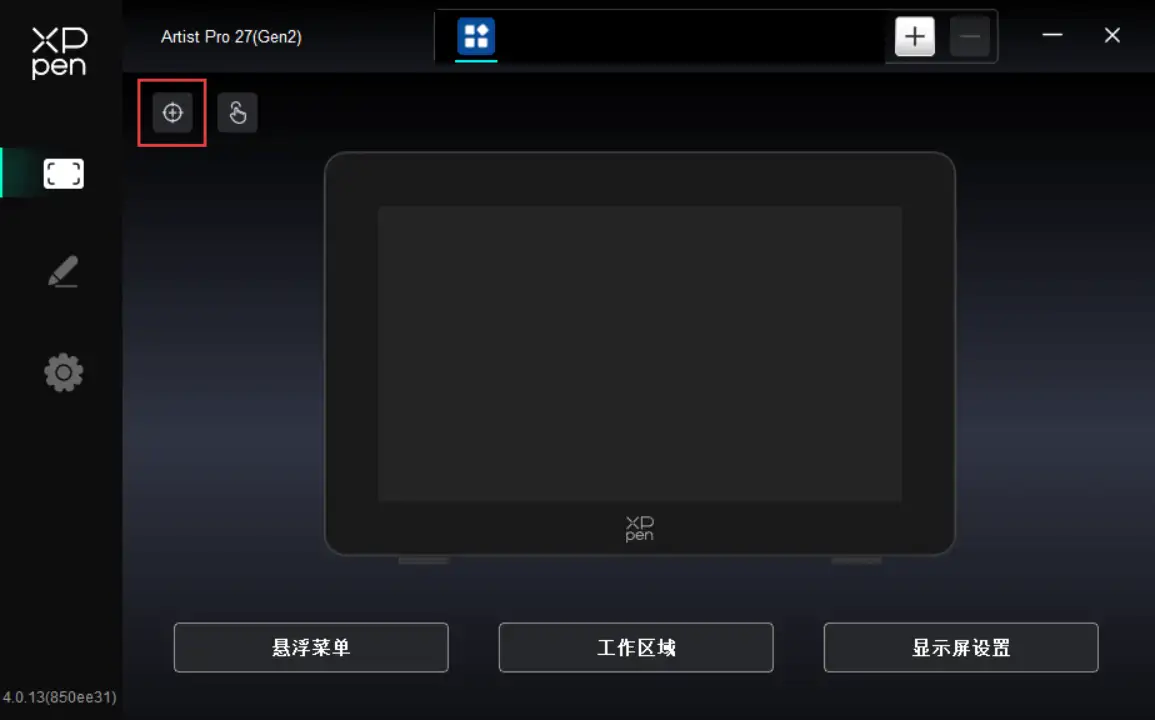
1.1.屏幕校准
请确保手绘笔正确映射到您的 Artist Pro 27 (Gen2),否则请参考工作区域部分,调整映射区域,然后以常用握笔方式,使用手绘笔笔尖单击显示器上出现的红十字中心以校准手绘笔与光标之间的偏移。
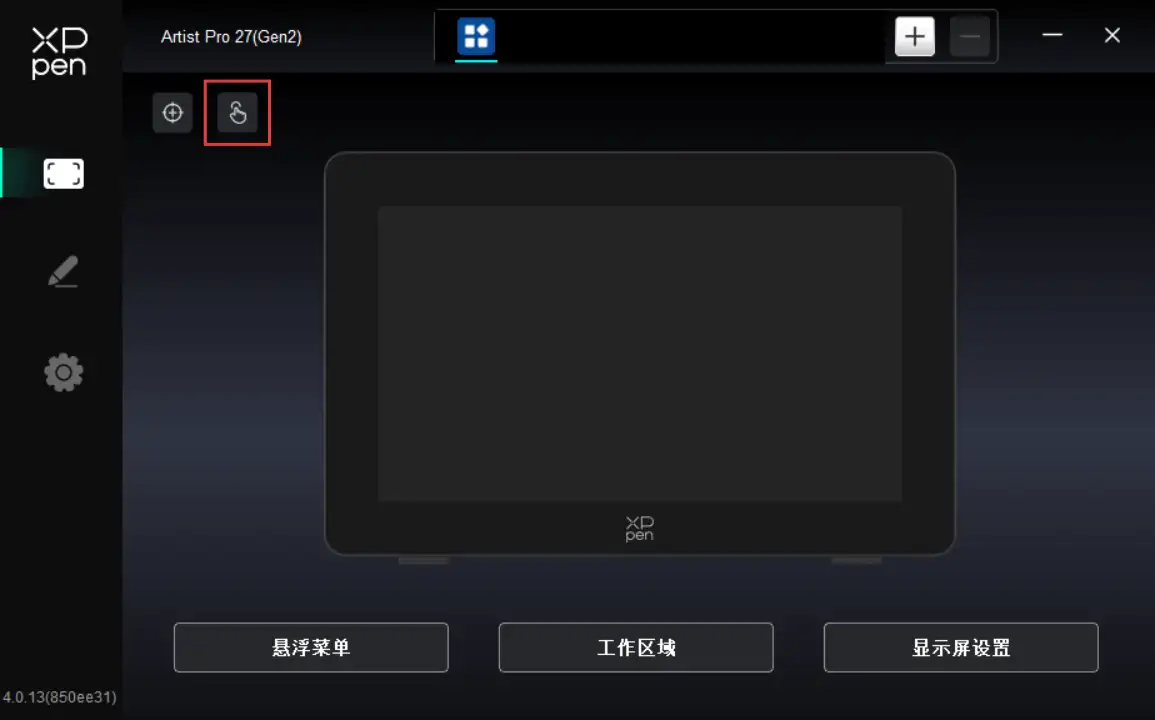
1.2.触控
您可以通过触控功能,自定义您的触控区域及触控手势
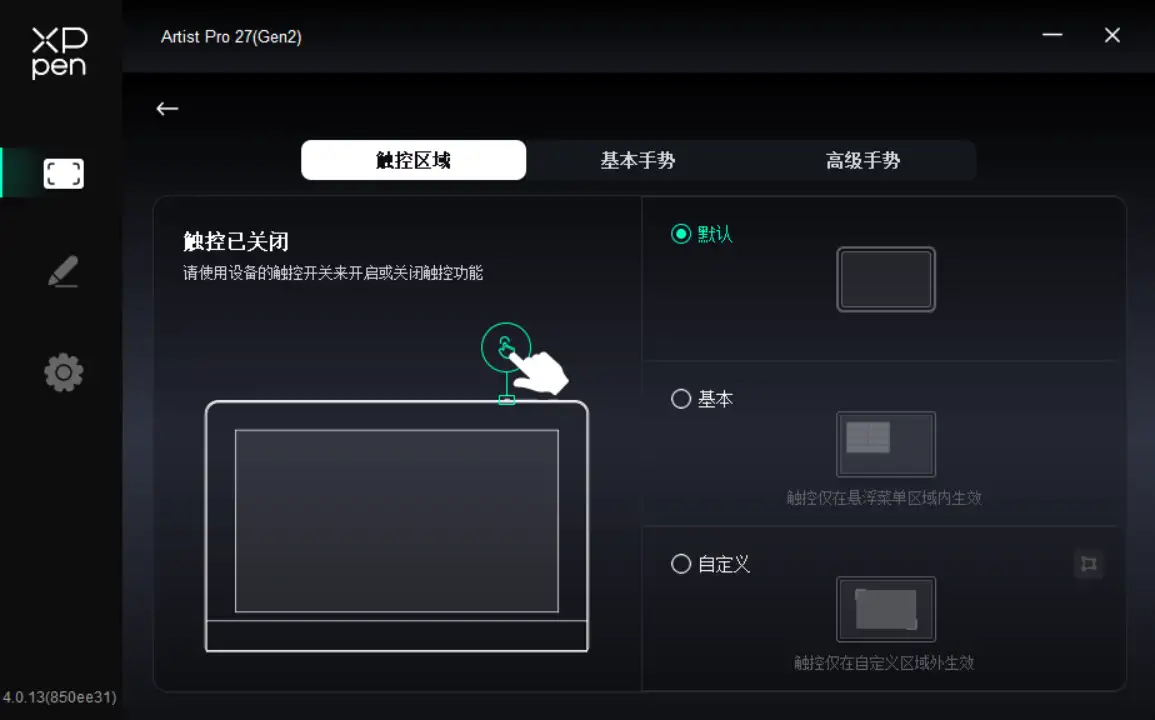
1.2.1. 触控区域
触控区域功能需要在触控开启情况下才可设置,如果触控处于关闭状态,请点击产品顶部的触控按键,开启触控功能。
产品支持3种触控区域切换,包括默认,基本及自定义,您可以根据需要,选择更适合您的触控操作。
默认:全部屏幕区域为可触控区域;
基本:只对屏幕上的悬浮菜单启用触控输入,其他地方则不识别任何单指或多指的触控输入;
自定义:只对自定义区域外启用触控输入,自定义区域内,如画布区域,则不识别任何单指或多指的触控输入。
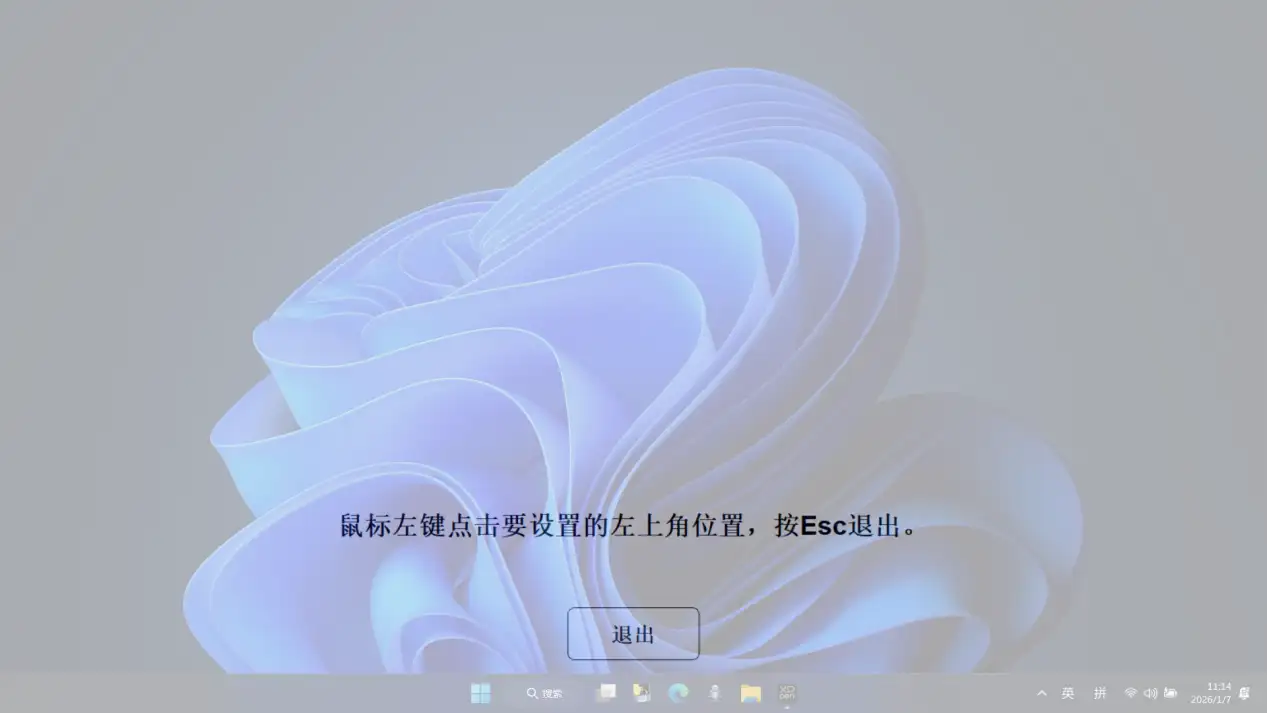
设置自定义触控区域
选择自定义,然后点击右侧自定义区域图标,在弹出界面上分别点击要设置区域的左上角及右下角,完成设置。
1.2.2. 基本手势
基本手势为单指和双指触控手势。使用基本手势可以在系统中导览、执行鼠标点击、滚动、缩放或旋转等功能。
1.2.3. 高级手势
高级触控手势包括 3、4 和 5 指手势。产品支持标准的多指手势功能,或通过手势下拉菜单选取新的自定义手势。具体支持手势,请参考手势支持列表。
1.3.悬浮菜单
悬浮菜单可以在手绘屏或电脑显示器上显示悬浮快捷键。您可以将常用操作设置在悬浮菜单上,然后使用手绘笔、鼠标或触控点击该按钮并执行所设置的操作。
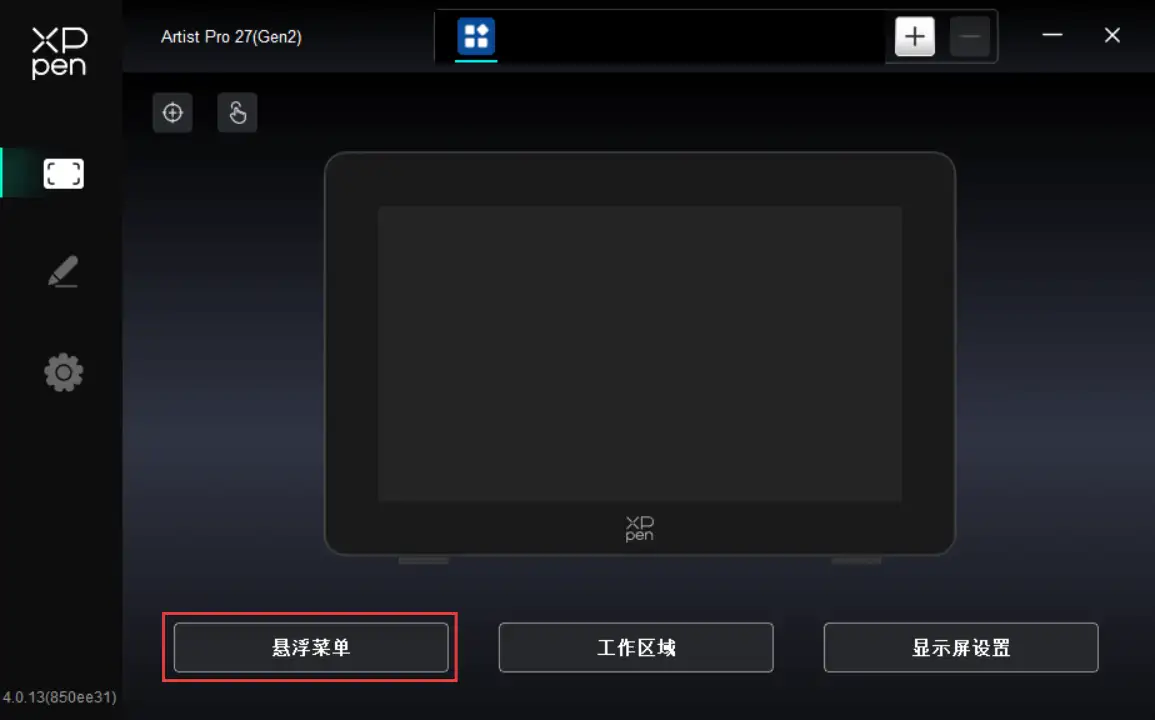
悬浮菜单支持横排及竖排显示方式,您可以通过点击左上角区域切换显示方式,点击右上角“显示”按钮,悬浮菜单将在桌面显示。
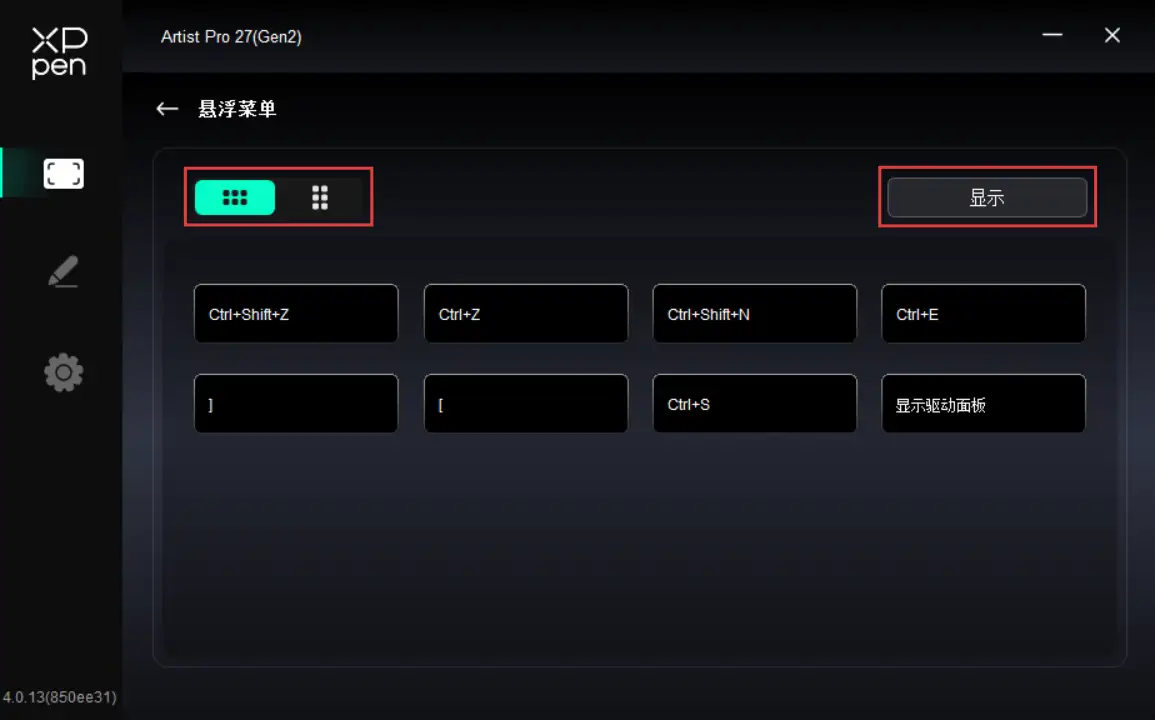
单击悬浮菜单某个快捷键设置其功能。您可以设置为快捷键,其他,或执行对应程序。
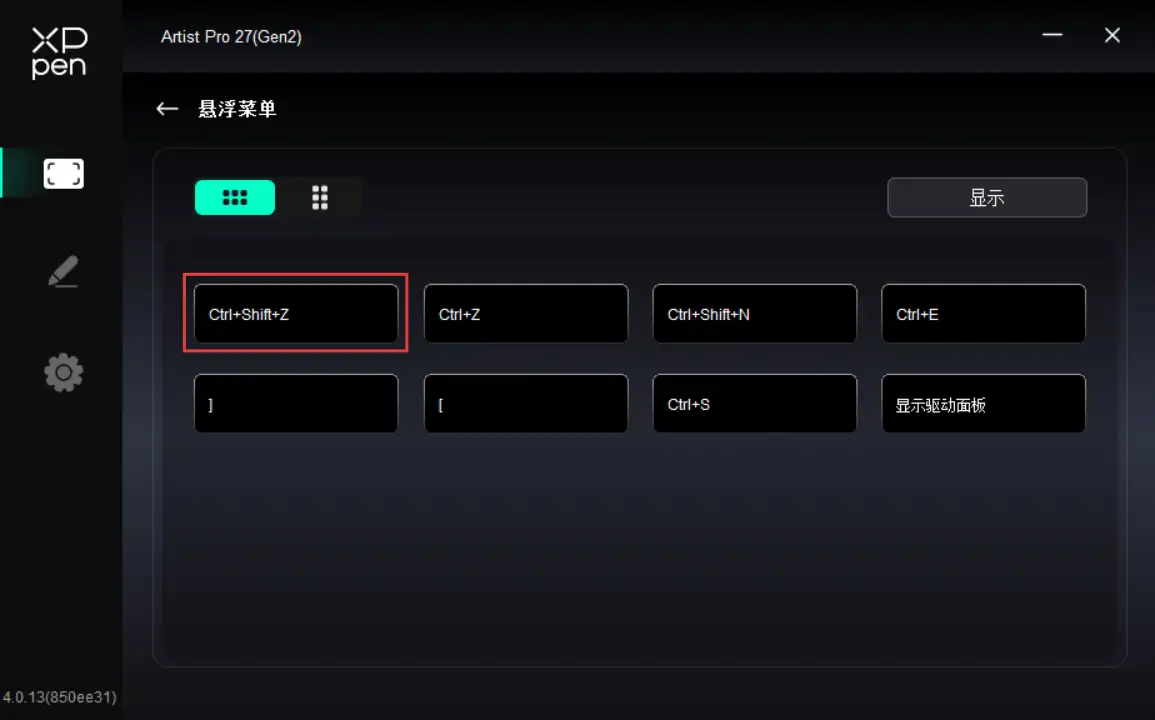
快捷键:
配置键盘快捷键,例如:在3D MAX软件中设置为“Alt+A”可以使用对齐工具。
键盘快捷键可设置多组,例如:键入Ctrl+C、Ctrl+V,当按下按键后,设置的快捷键功能会全部运行一遍。
Windows(Command):添加含系统键的组合键,例如:当您需要键入Win(Cmd)+Shift+3时,按下Shift+3后驱动可自动带上系统键。
自定义命名:通过驱动界面下方的自定义命名,可以自定义当前设置功能的显示名称。
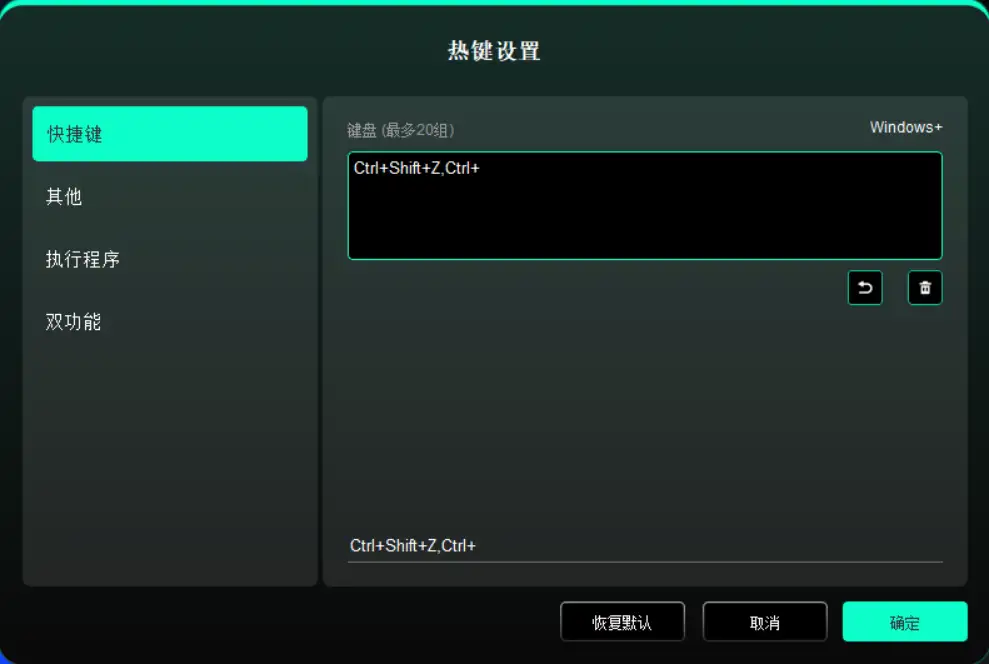
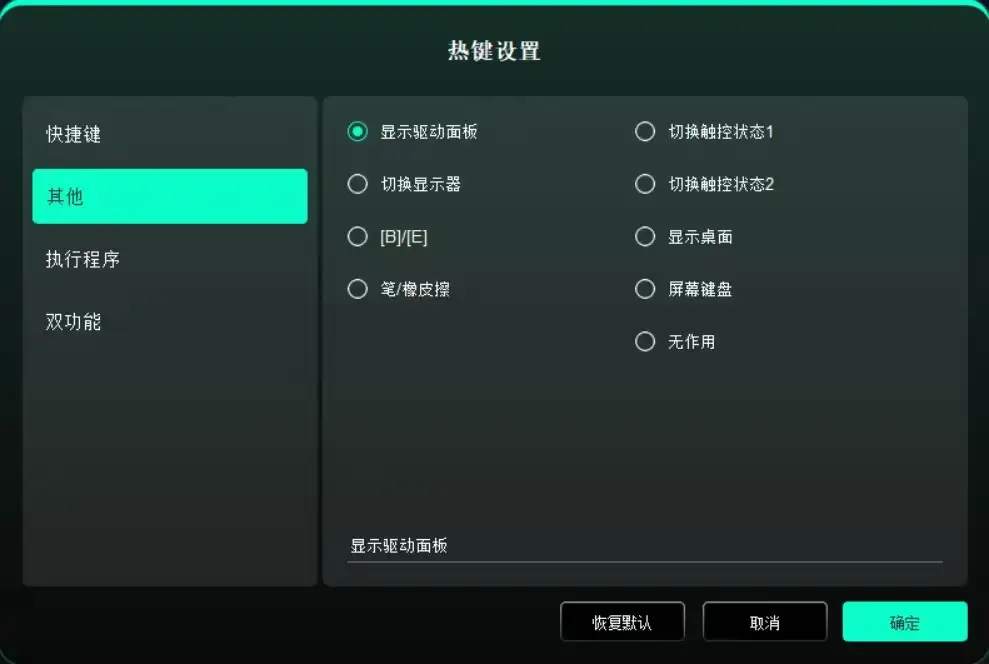
其他:
显示驱动面板:快速显示驱动设置面板
切换显示器:当有多个显示设备时,可以使光标映射到其他显示设备
[B]/[E]:可在 B/E 按键进行重复切换
笔/橡皮擦:可在笔/橡皮擦之间进行重复切换
切换触控状态1:可在默认,基本两种触控模式进行重复切换
切换触控状态2:可在默认,自定义两种触控模式进行重复切换
显示桌面:显示系统桌面
屏幕键盘:调用系统键盘
无作用:不执行任何功能
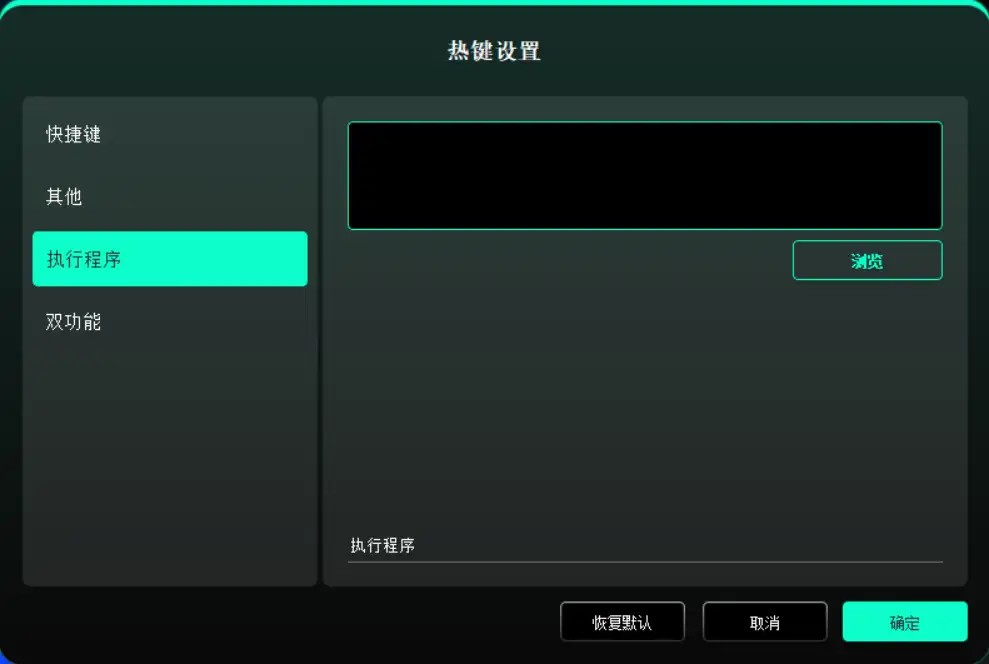
执行程序:
通过快捷键快速启动对应的应用程序。
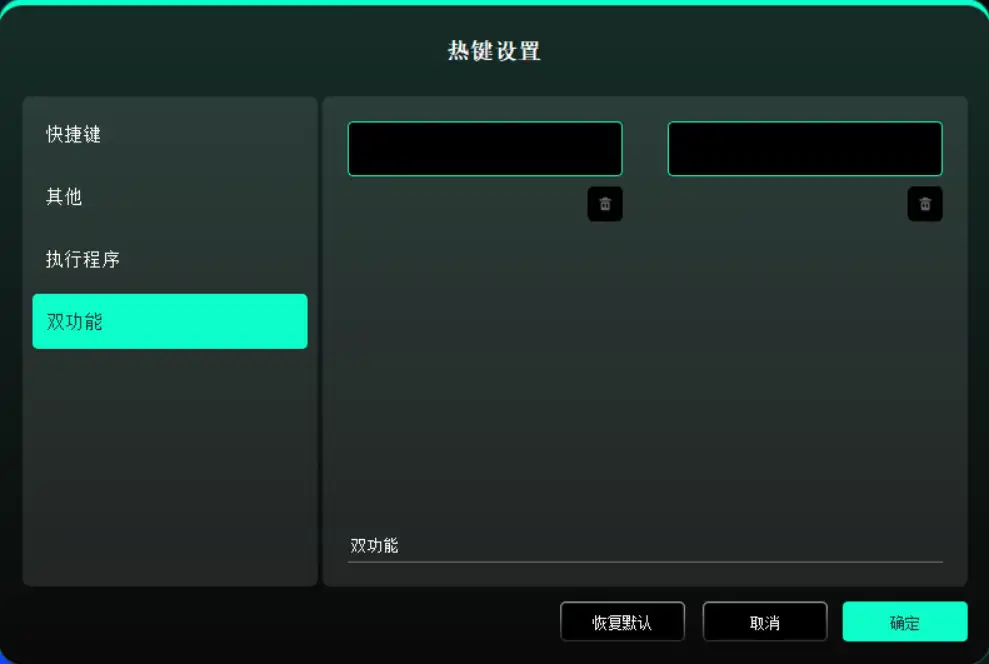
双功能:
点击单个快捷键可在两个功能之间进行切换,例如B/E,左右均为单组(可
为组合键),通过键盘自定义输入,支持Win键和Cmd键及其组合键。
1.4.工作区域
定义设备工作区域和屏幕显示区域的映射关系。
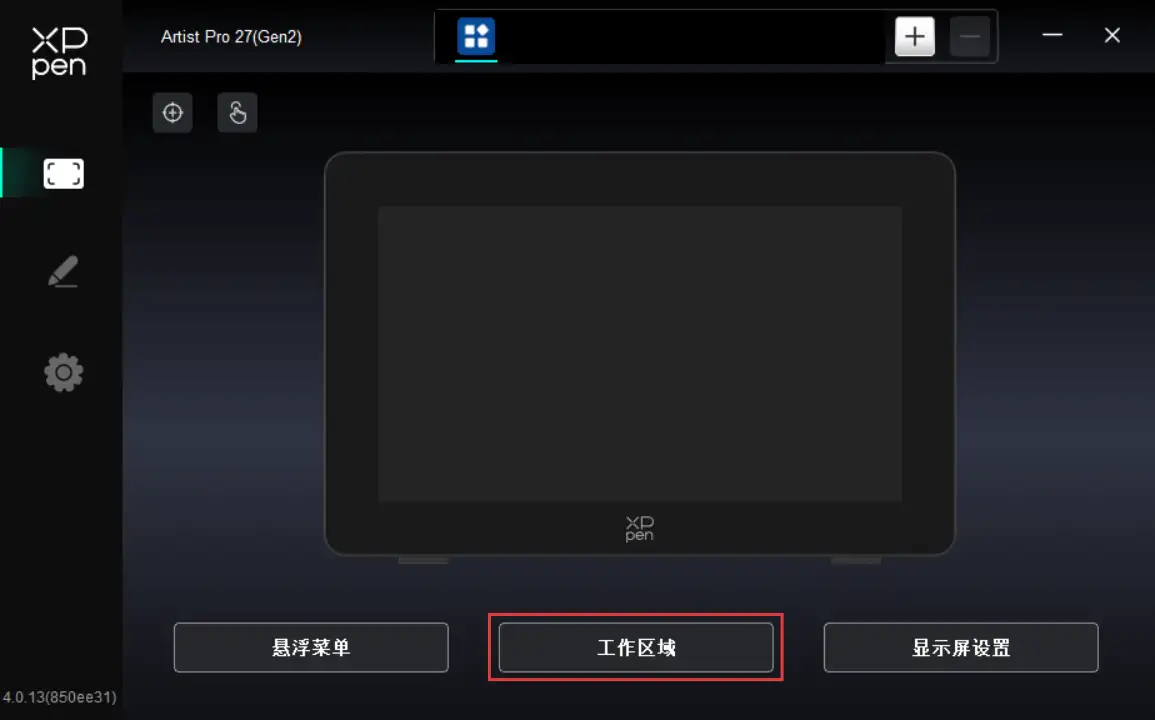
屏幕
设置您当前显示器显示区域与设备的映射关系。
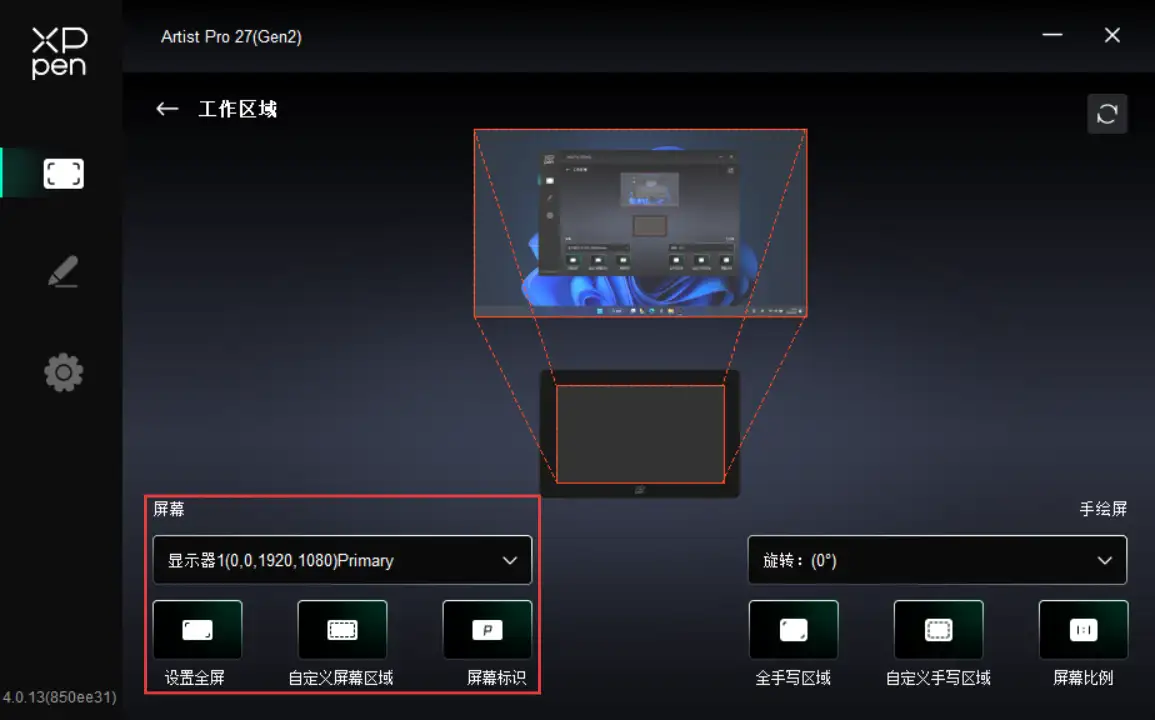
如果您正在使用多个显示器,且显示器设置为复制模式,设备工作区域会映射到所有的显示器上,当笔在设备工作区域移动时,所有显示器上的光标会同时移动。
如果您正在使用多个显示器,且显示器设置为扩展模式,请在屏幕选项卡选择设备工作区域映射到哪个显示器上。
设置显示器的映射区域:
1. 设置全屏:已选择显示器的整个区域;
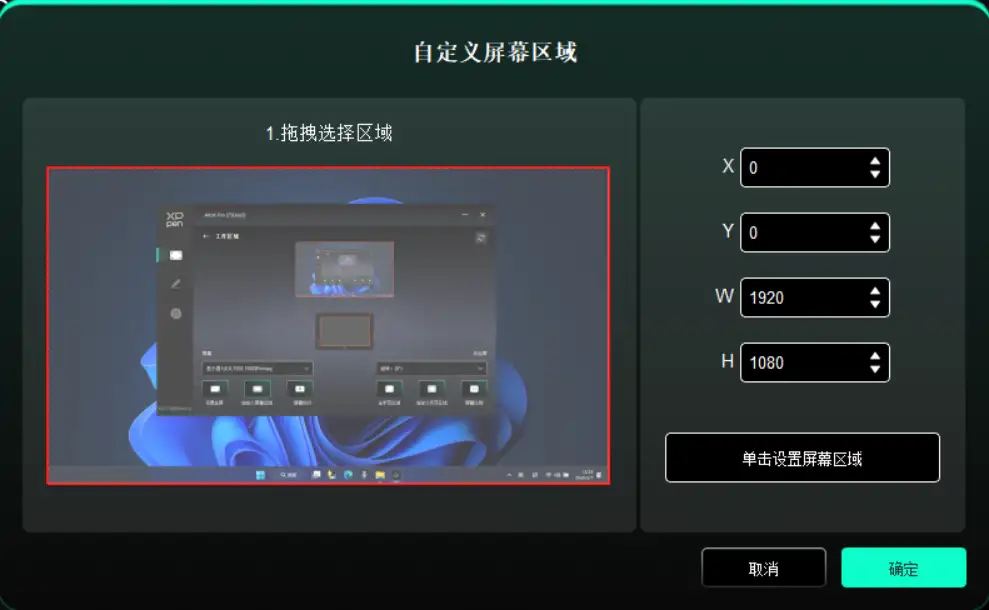
2. 自定义屏幕区域:三种方式。
拖拽选择区域:在“屏幕”图示上将光标从一个点拖拽到另一个点。
坐标:在X、Y、W、H旁对应的输入框中输入坐标。
单击设置屏幕区域:单击后,在显示器上点击要选取的“左上角”位置和“右下角”
3. 屏幕标识
标识所有已连接的显示器,数字标识符会显示在每个显示器的左下角。
手绘屏
设置您当前手绘屏的工作区域。
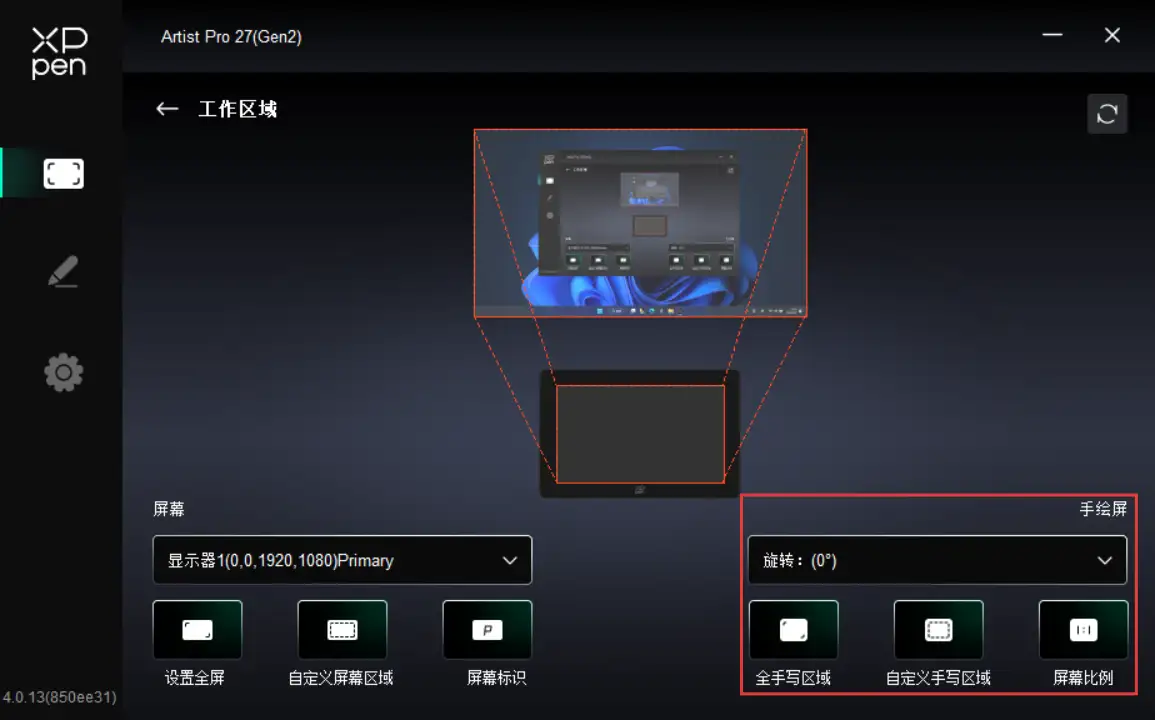
设置设备工作区域:
1. 全手写区域:设备的整个工作区域;
2. 自定义手写区域:三种方式。
拖拽选择区域:在“设备”图示上将光标从一个点拖拽到另一个点。
坐标:在X、Y、W、H旁对应的输入框中输入坐标。
单击设置手写区域:单击后,用手绘笔在设备工作区域上点击要选取的“左上角”位置和“右下角”位置。
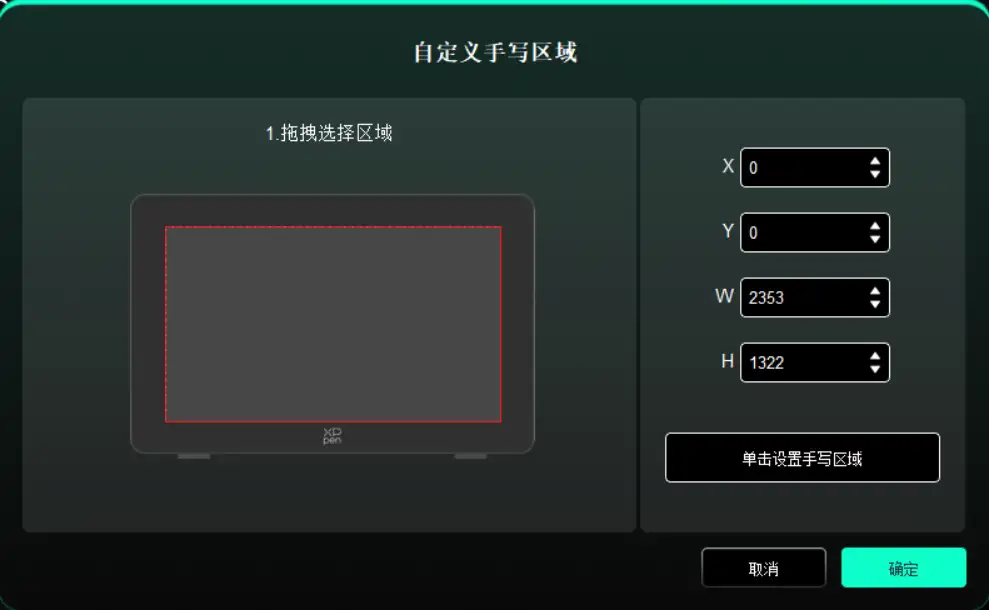
4. 屏幕比例:使设备工作区域与已选定显示器的全部显示区域比例相同。
1.5.显示屏设置
设置您当前手绘屏的色彩相关参数。
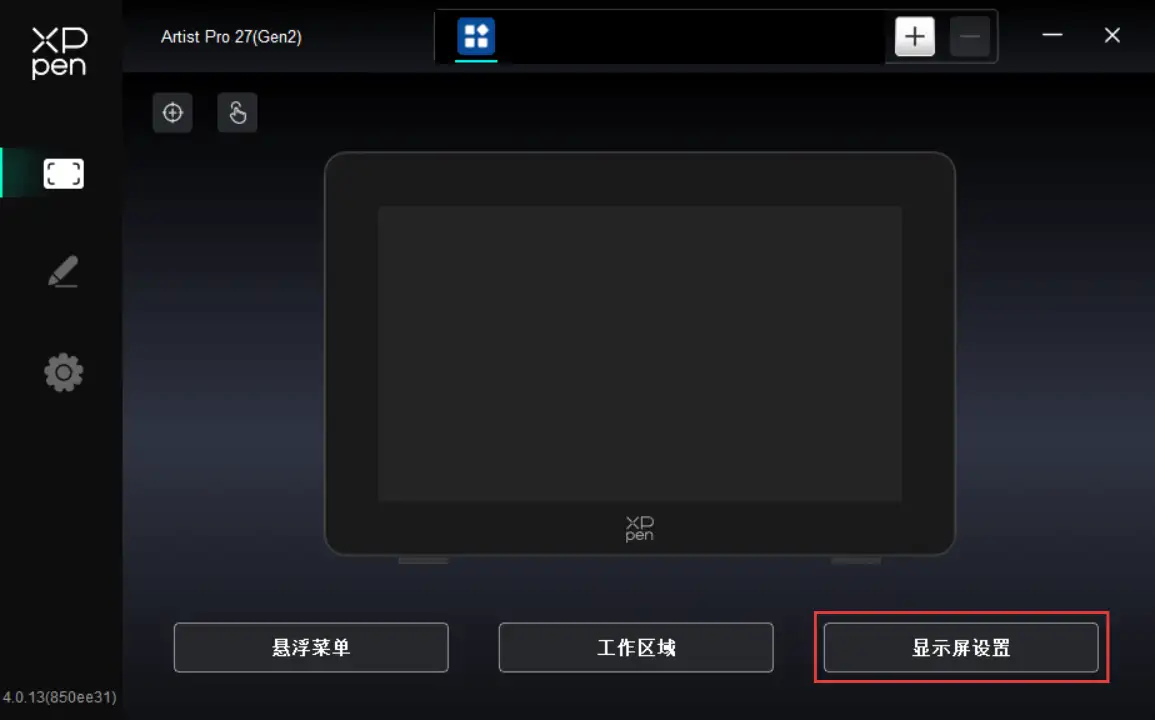
亮度、对比度、锐度:拖动对应滑块来调整设备的亮度、对比度和锐度。
HSR倍频开关:开启后,手绘屏将在保持 FHD 原生分辨率的前提下,通过倍频技术实现 320Hz 高刷新率,可有效消除笔尖移动拖影、降低绘画延迟,实现轨迹与笔尖动作的毫秒级同步,大幅提升高速速写、连续勾线等高频创作场景的流畅度。
HDR高动态范围显示:如果 HDR 功能已从 OS 启用且 HDR 内容已连接,则显示器将自动切换到 HDR 模式。
为使HDR功能可以正常启用,请设置手绘屏为主屏或者扩展模式,并通过以下方式打开或关闭HDR功能:
Window 11:
打开控制面板,选择系统->屏幕,选择到当前的手绘屏,在下方“使用HDR”选项中打开或关闭HDR功能。
macOS:
打开系统设置,选择显示器,选择到当前的手绘屏,在下方“高动态范围” 选项中打开或关闭HDR功能。
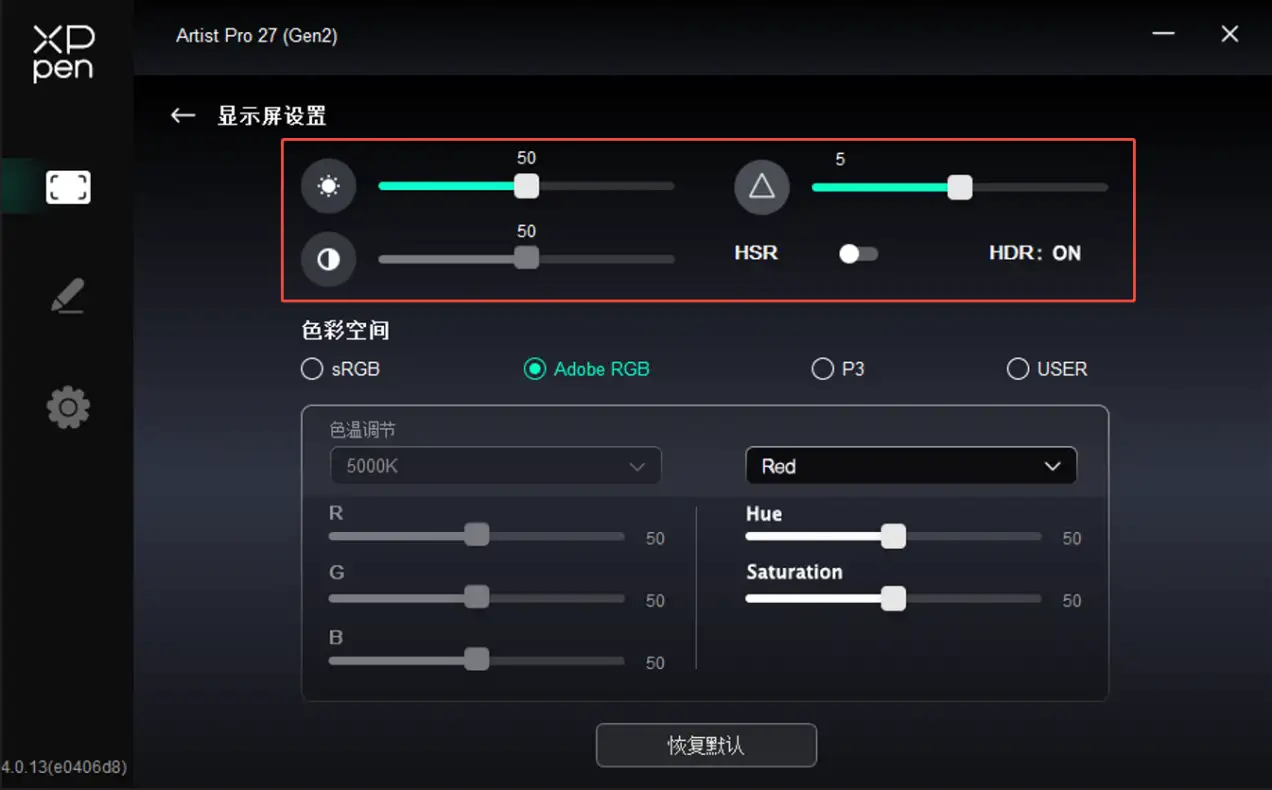
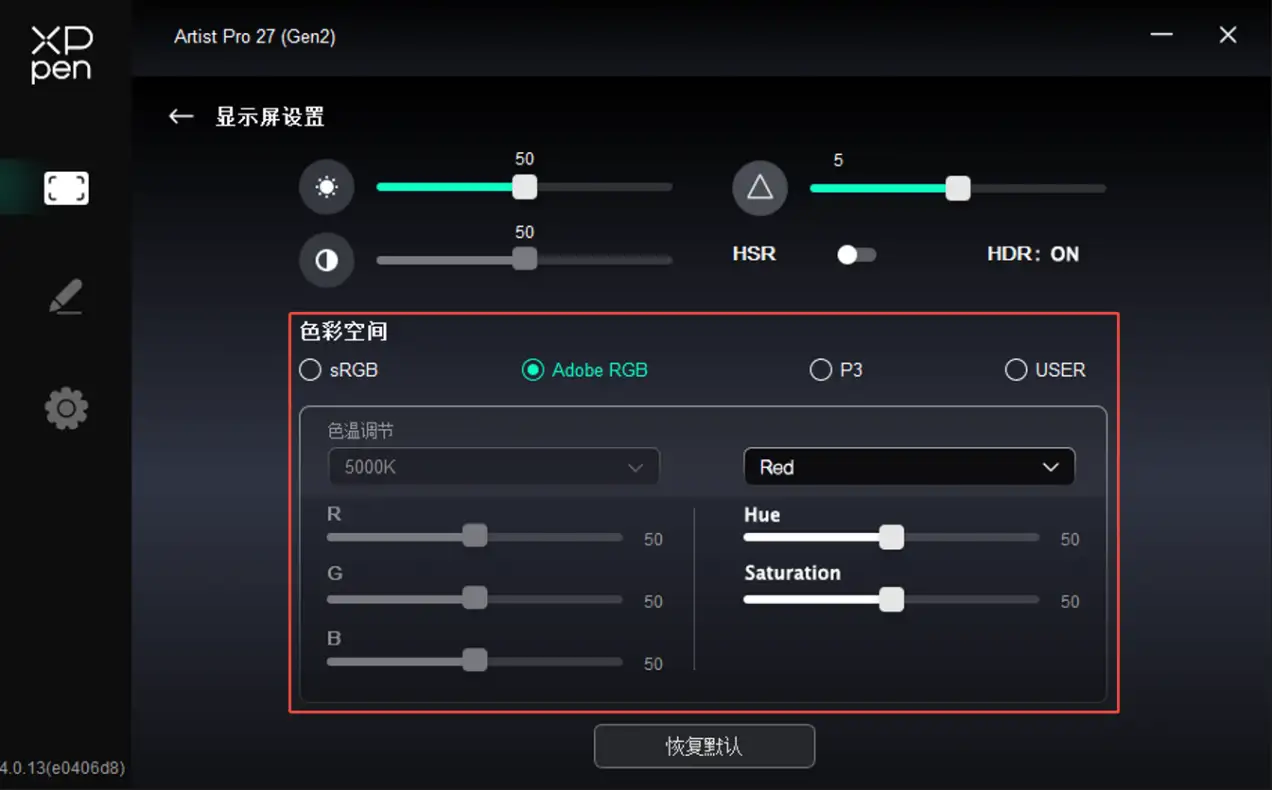
色彩空间:本产品预设有 sRGB,Adobe RGB,以及 P3 这三种模式。这些模式已经完成了色域缩限并进行了校准,所以您无需再次进行ICC缩限。
如果您希望手动配置 ICC,您可以在驱动界面下的显示屏设置选项中,选择 USER 模式,并在原生色彩下进行配置。
在 USER 模式下,可通过调节色温(在色温中也选择 USER 模式时可调整R、G、B的值)自定义色彩空间。
支持Hue(色相),Saturation(饱和度)调节,让您对颜色的“方向”和“强度”都有可控权,支持红色,绿色,黄色,青色,蓝色,洋红单独调整。
2.笔设置
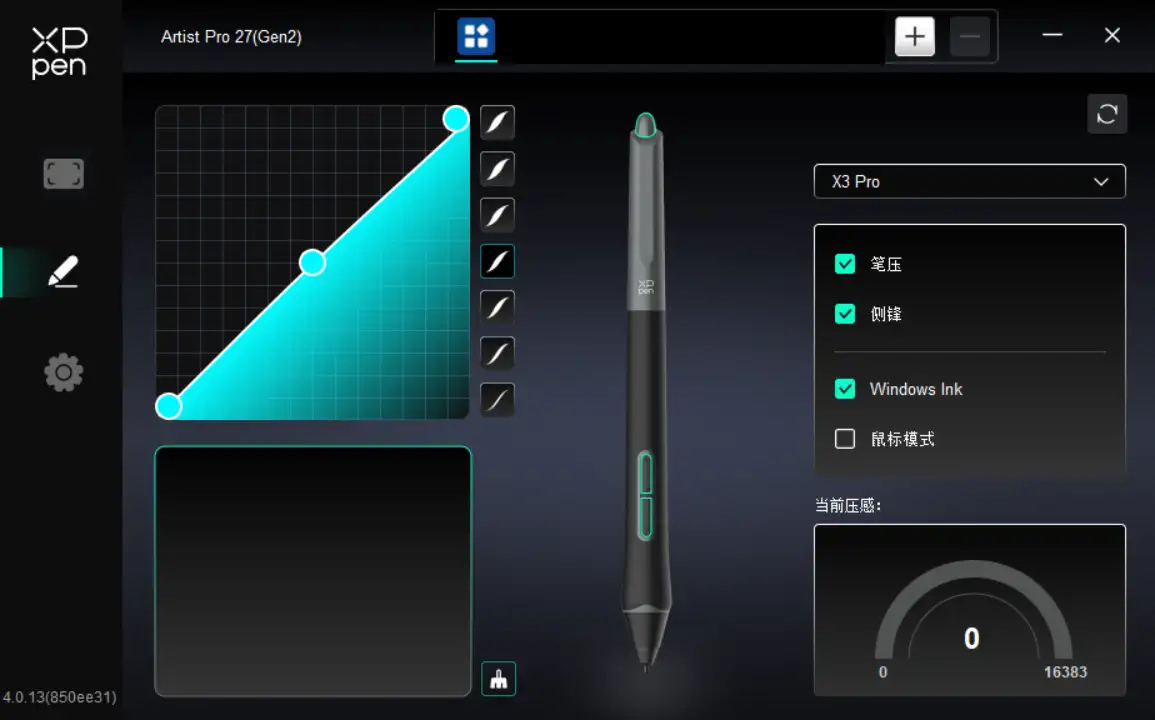
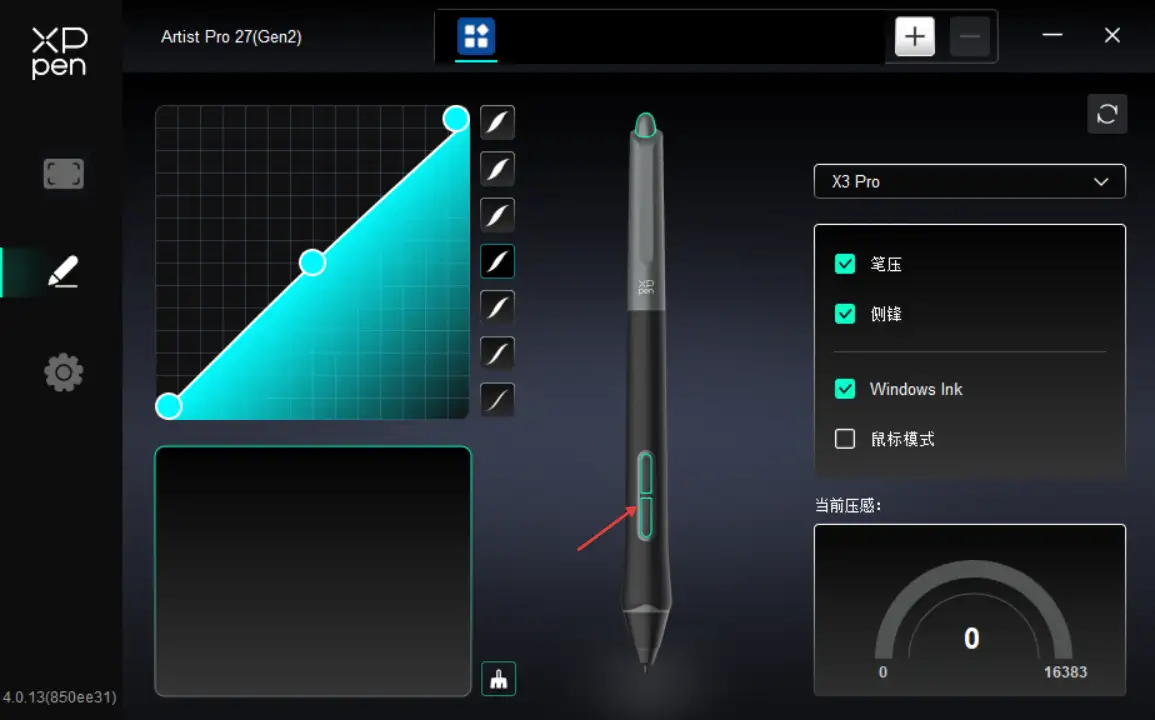
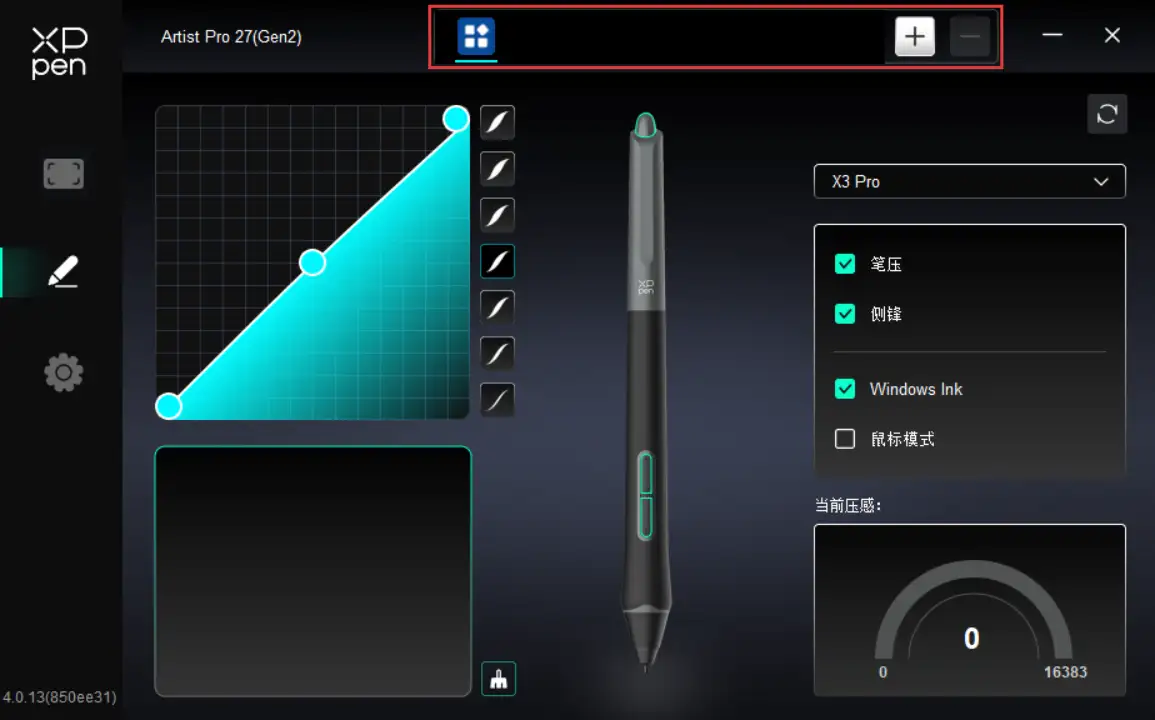
当笔位于感应区域范围内时,会自动识别不同型号的笔并将其添加到驱动中,所使用手绘笔需与产品兼容。您可以通过点击右侧笔名称下拉菜单,选择对应手写笔进行设置。当您使用对应手写笔时,驱动将自动切换为该笔的自定义设置。
2.1.笔按键
单击图上的笔按键位置,自定义其功能。
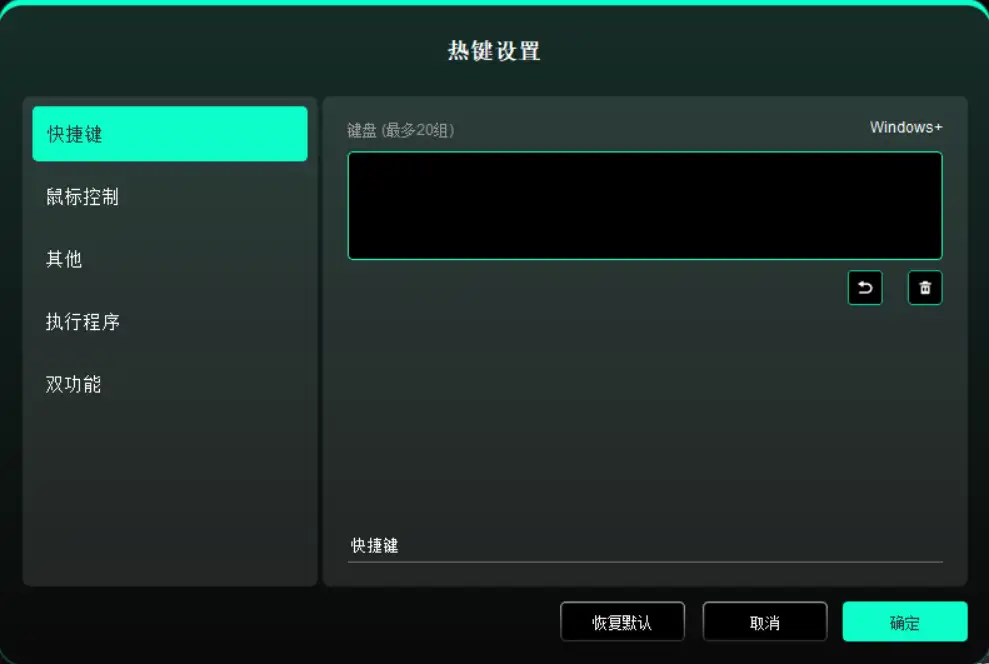
快捷键:
配置键盘快捷键,例如:在3D MAX软件中设置为“Alt+A”可以使用对齐工具。
键盘快捷键可设置多组,例如:键入Ctrl+C、Ctrl+V,当按下按键后,设置的快捷键功能会全部运行一遍。
Windows(Command):添加含系统键的组合键,例如:当您需要键入Win(Cmd)+Shift+3时,按下 Shift+3 后驱动可自动带上系统键。
自定义命名:通过驱动界面下方的自定义命名,可以自定义当前设置功能的显示名称。
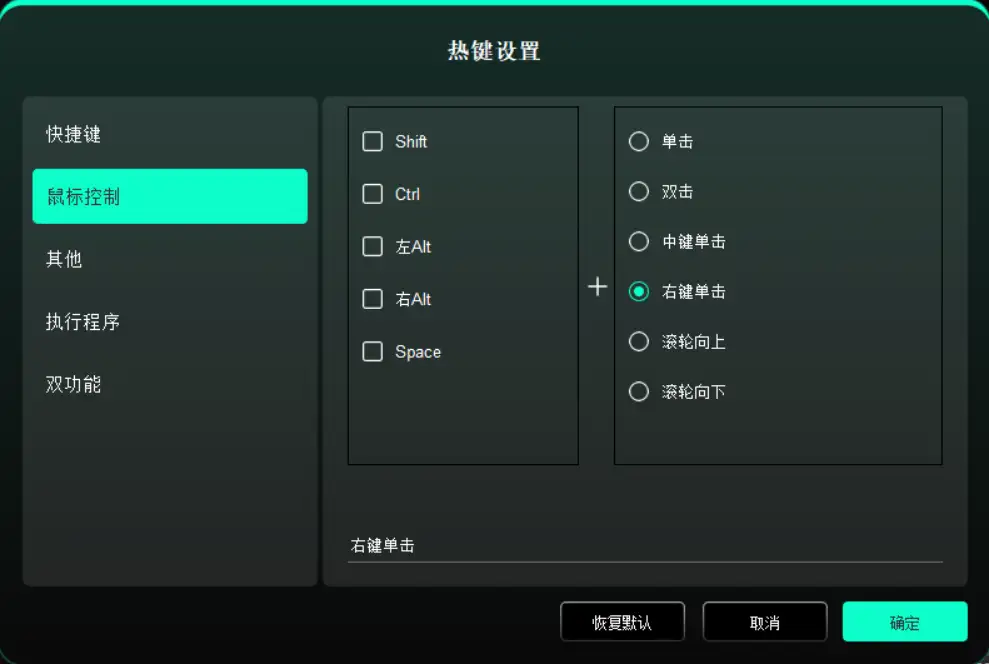
鼠标控制:
设置鼠标和键盘组合键,如选择“Shift”和“单击”后,可在支持此组合键的软件中实现此快捷操作。
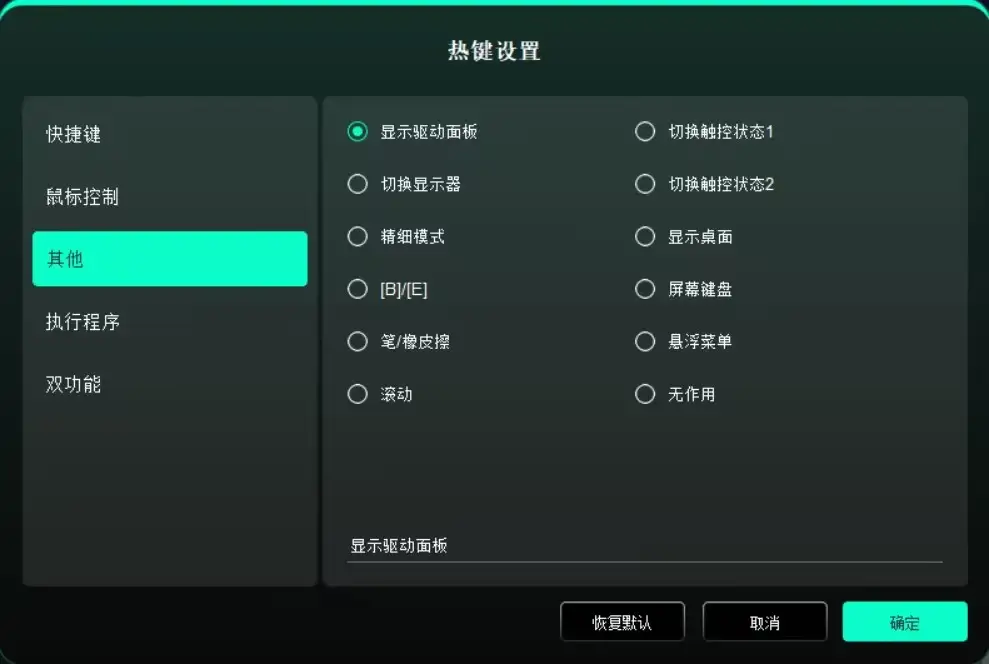
其他:
显示驱动面板:快速显示驱动设置面板
切换显示器:当有多个显示设备时,可以使光标映射到其他显示设备
精细模式:让屏幕的活动区域限制在一定范围内,可针对区域做更细致的绘图
[B]/[E]:可在 B/E 按键进行重复切换
笔/橡皮擦:可在笔/橡皮擦之间进行重复切换
滚动:按住对应按键后,可以通过笔实现滚动功能
切换触控状态1:可在默认,基本两种触控模式进行重复切换
切换触控状态2:可在默认,自定义两种触控模式进行重复切换
显示桌面:显示系统桌面
屏幕键盘:调用系统键盘
悬浮菜单:调用悬浮菜单
无作用:不执行任何功能
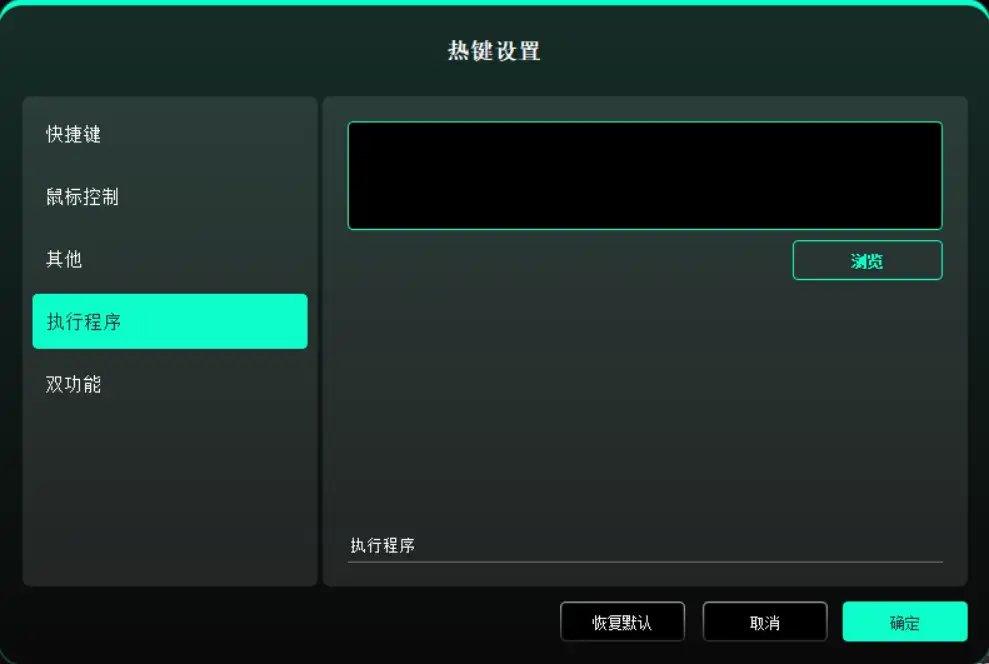
执行程序:
通过快捷键快速启动对应的应用程序。
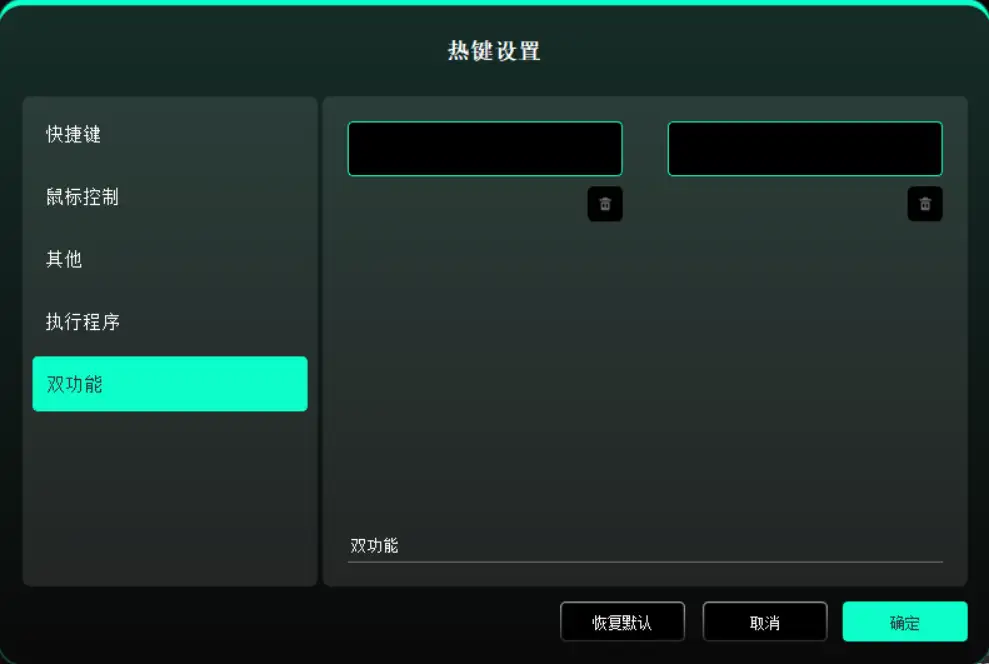
双功能:
点击单个快捷键可在两个功能之间进行切换,例如B/E,左右均为单组(可
为组合键),通过键盘自定义输入,支持Win键和Cmd键及其组合键。
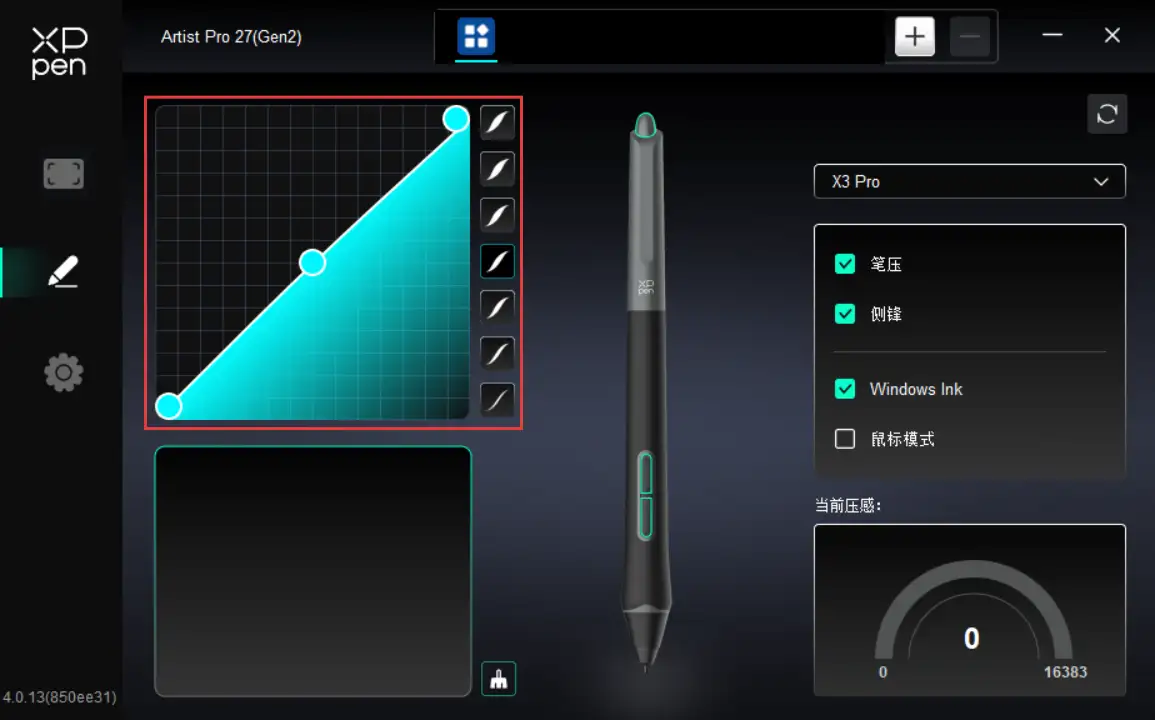
2.2.压感
通过调整“笔压”曲线或选择预设的压感选项。
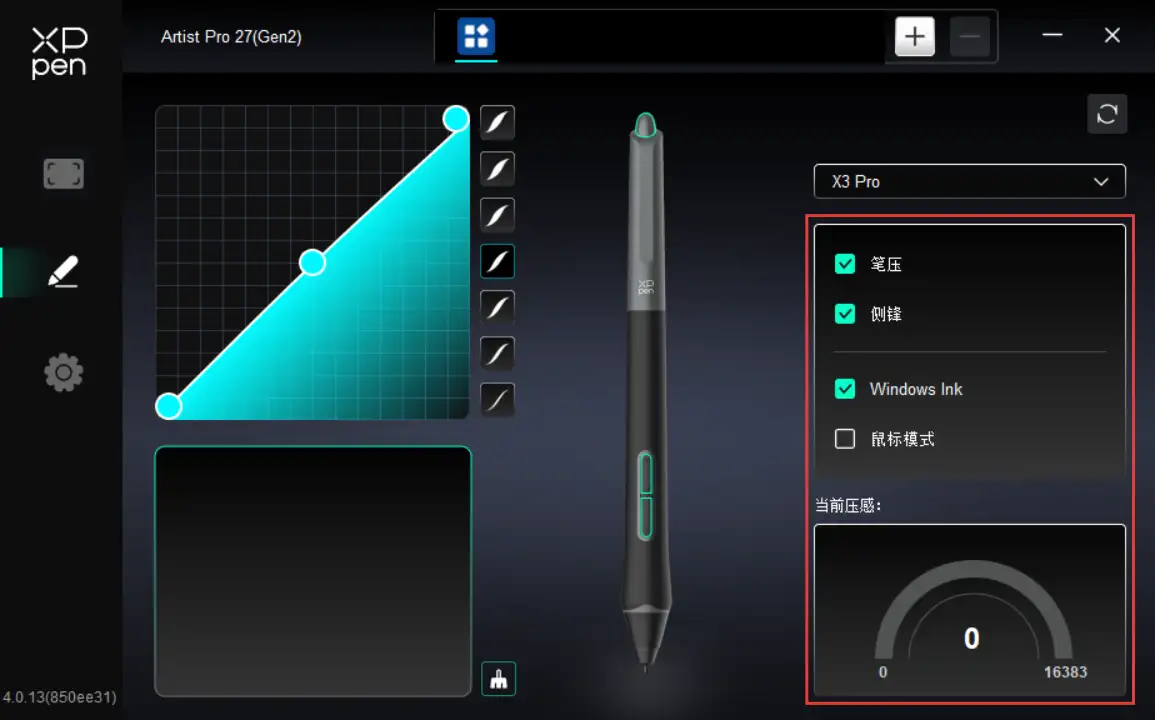
笔压:
关闭后,当使用手绘笔时不会感受到您施力的笔压。
侧锋:
关闭后,将禁用手绘笔的侧锋效果。
Windows Ink(仅 Windows 系统):
Windows 系统支持笔手写输入,如需在 Microsoft Office/Whiteboard 等软件中用到手写功能,请不要关闭此项。
鼠标模式:
当抬起笔的时候,光标停留在您离开的位置,操作方式如同鼠标。选中后可以调节光标随您在设备上移动的速度,未选中则默认使用笔模式。
当前压感:
测试您目前施力的笔压。
2.3.应用程序
在应用程序列表添加应用程序并选中该应用后,自定义该应用下笔按键的功能。
例如,如果选择一个应用程序并更改配置,所做更改只会在使用该应用程序时有效。当切换不同的应用时,驱动将会自动识别。最多可添加7个应用程序。
如要添加应用程序,请根据如下步骤操作:
1. 点击应用程序栏右上的“+”打开应用选择页面;
2. 从已打开的应用中选择需要添加的应用或点击“浏览”从已安装的应用中选择;
3. 点击“确定”,已选中的应用将会添加到应用栏;
4. 选中已添加的某一个应用程序后,点击应用栏后方的“-”可删除该应用;
5. 选择其他所有应用时,功能对其他未自定义的应用程序生效。
3.驱动设置
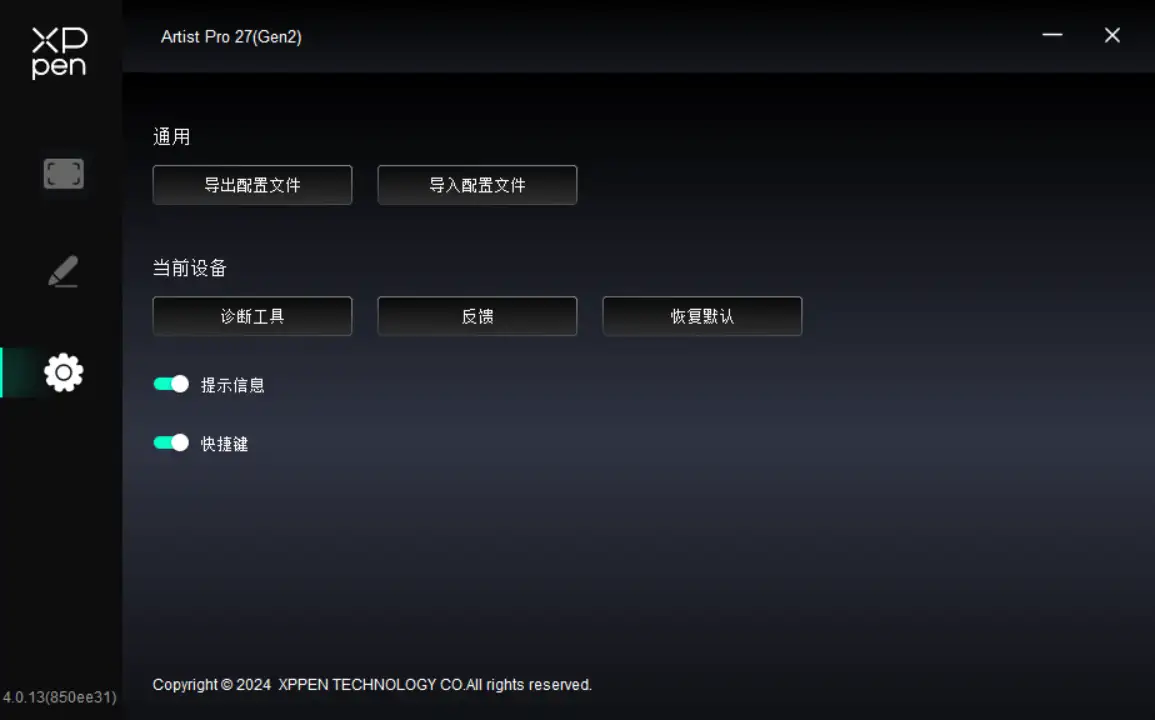
导入&导出配置文件:
将设定好的功能用导入&导出配置的方式来读取或储存其设定值。
该功能仅支持相同的操作系统下使用。
诊断工具:
在驱动使用过程中出现问题时,可以使用诊断工具。
反馈:
如您在使用驱动时有任何问题或建议,可通过此页面反馈给我们。
恢复默认:
如您在使用驱动时有任何问题或建议,可通过此页面反馈给我们。
提示信息:
关闭后,当按下按键时,屏幕下方将不会显示按键提示。
快捷键:
关闭后,将禁用设备所有按键的功能。
4.无线键盘
4.1.应用程序
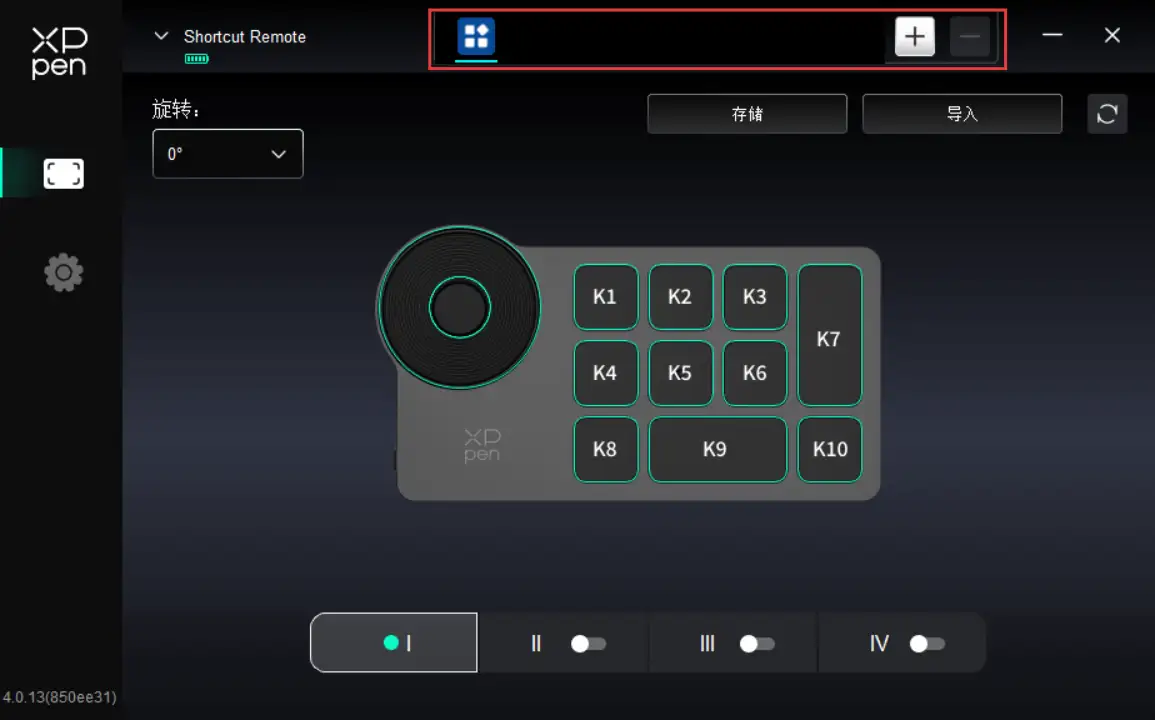
在应用程序列表添加应用程序并选中该应用后,自定义该应用下笔按键的功能。
例如,如果选择一个应用程序并更改配置,所做更改只会在使用该应用程序时有效。当切换不同的应用时,驱动将会自动识别。最多可添加7个应用程序。
如要添加应用程序,请根据如下步骤操作:
1. 点击应用程序栏右上的“+”打开应用选择页面;
2. 从已打开的应用中选择需要添加的应用或点击“浏览”从已安装的应用中选择;
3. 点击“确定”,已选中的应用将会添加到应用栏;
4. 选中已添加的某一个应用程序后,点击应用栏后方的“-”可删除该应用;
5. 选择其他所有应用时,功能对其他未自定义的应用程序生效。
4.2.滚轮
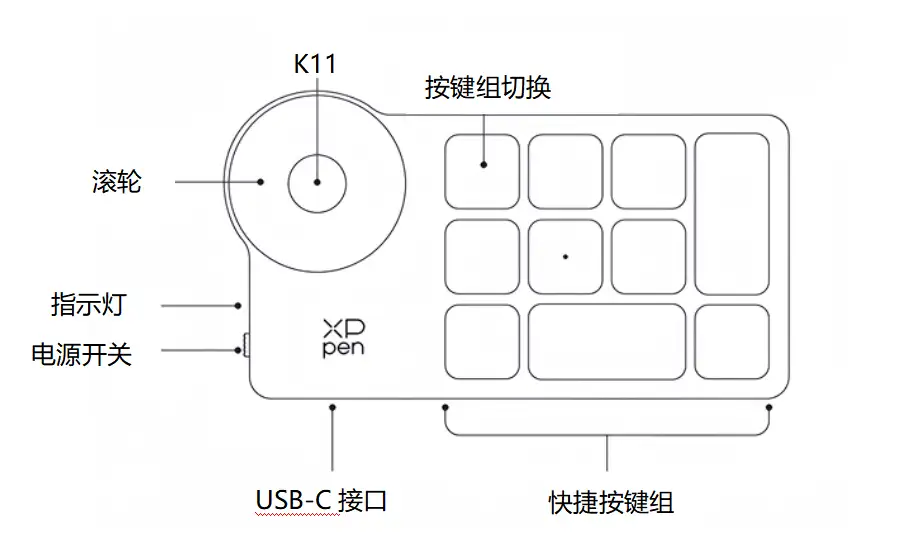
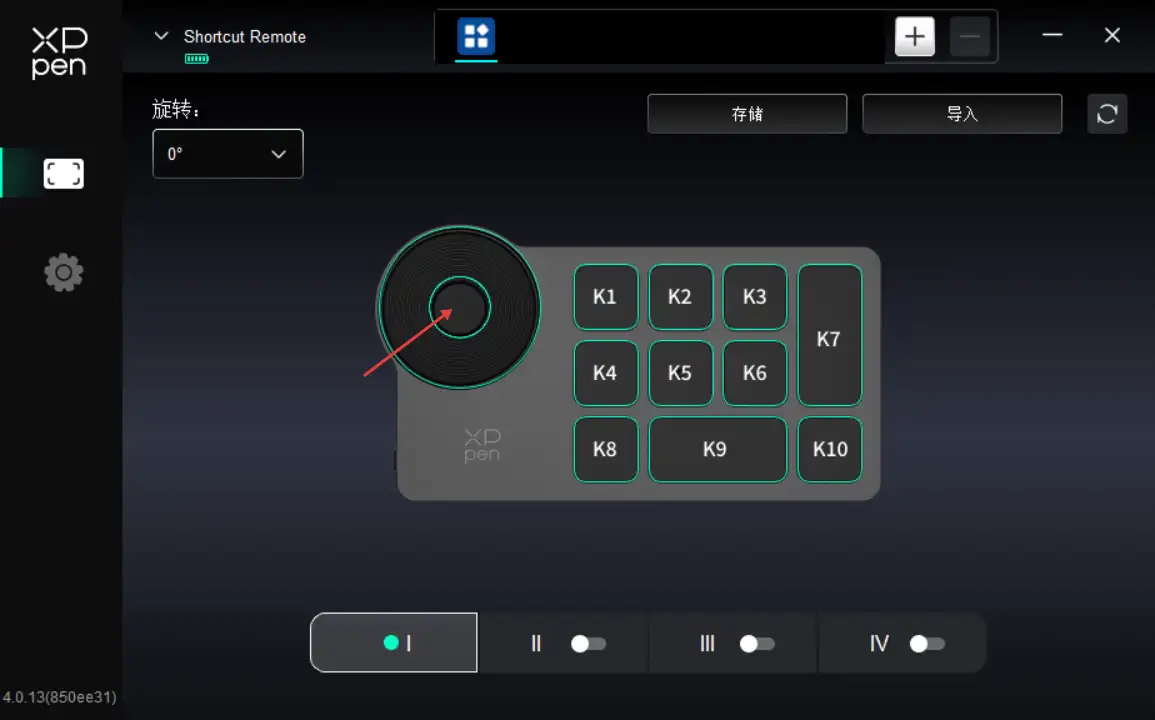
通过滚轮中间的按键可在滚轮各功能组间切换,驱动提供缩放(默认)、滚动、笔刷、旋转四组滚轮功能。
自定义:
单击图上滚轮的位置,选择预设功能下拉菜单中的“自定义”,通过键盘输入需要设置的按键或组合键来自定义滚轮顺时针、逆时针功能。
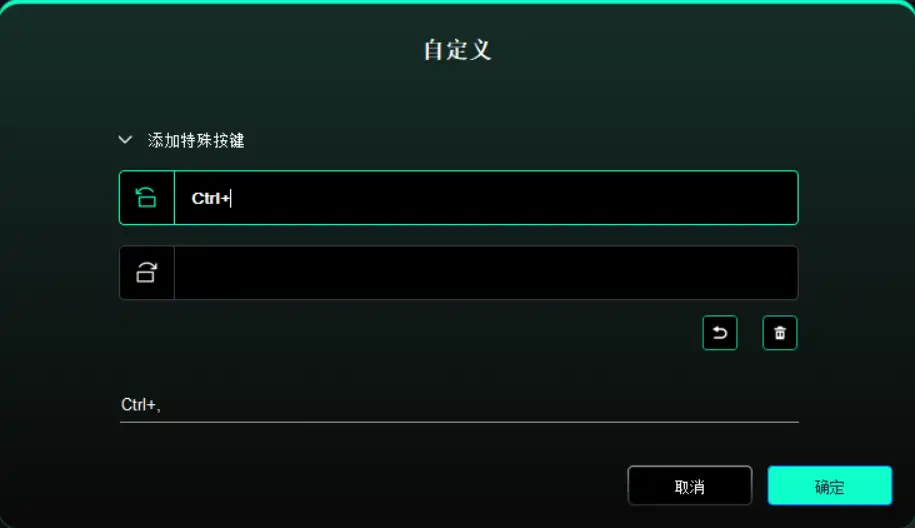
4.3.快捷键
驱动提供四组快捷键,默认使用第一组快捷键(不可关闭),其他未开启的按键组初始功能和第一组一致。每组按键均可自定义不同的功能,启用后可通过“按键组切换”(默认为K1键进行切换,可自定义为其他按键)在已开启的各组间相互切换。
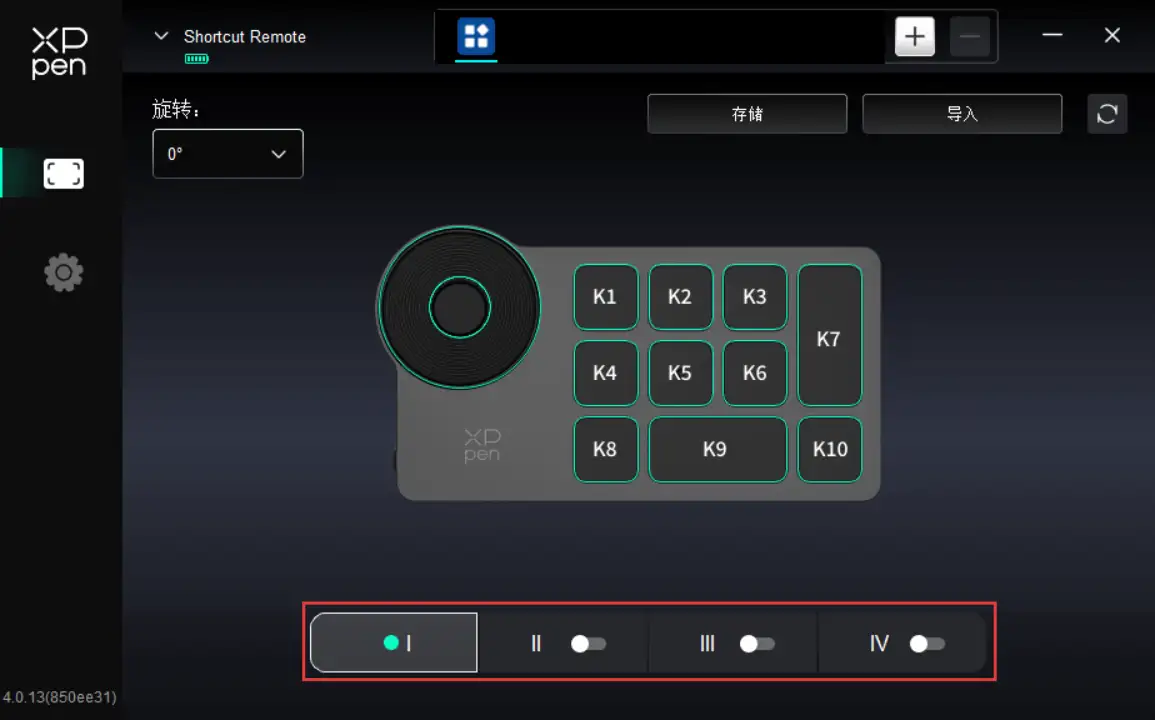
自定义:
单击设备图上对应按键的位置,自定义其功能,设置方法参考笔按键。
设置预览
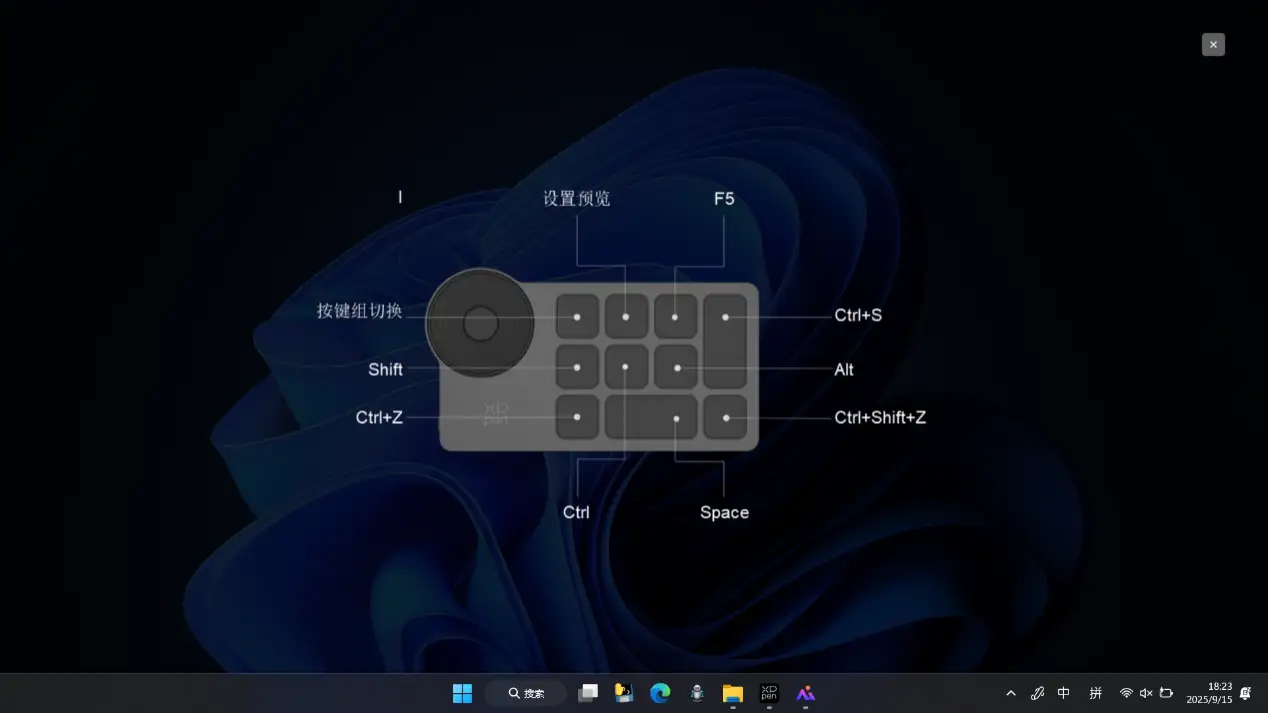
查看正在使用的按键组功能,如您在驱动中选择了未开启的按键组,则默认使用Ⅰ组中的按键功能。点击右上角关闭图标关闭预览窗口。
4.4.导入/存储
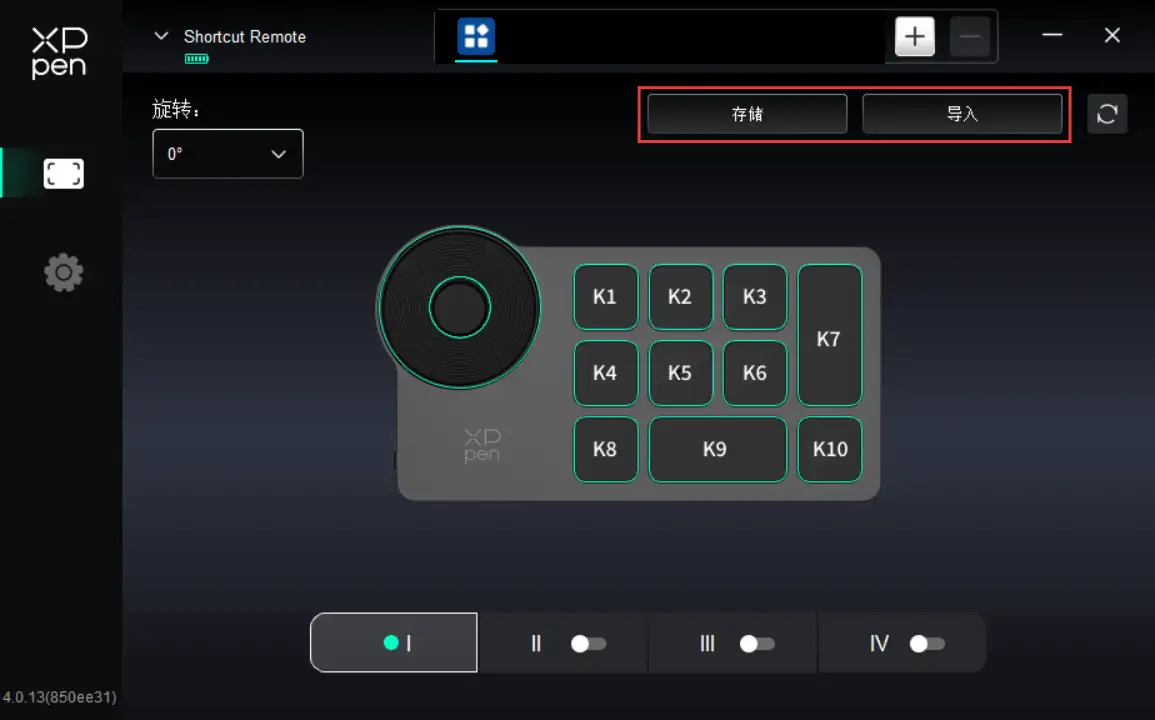
导入:
将无线快捷键盘中已存储的配置导入到驱动当前已选中的应用程序。
存储:
将驱动中当前选中应用下的配置存储到无线快捷键盘。
注意:请在有线连接的情况下使用“导入”和“保存”功能,“导入”和“保存”的配置中不包含旋转功能,且仅在相同系统下有效。
驱动卸载
1.Windows
在开始菜单中打开[设置]→[应用]→[应用和功能],找到“Pentablet”单击选择“卸载”,按提示进行操作。
2.macOS
在[前往]→ [应用程序]找到XPPen,单击“UninstallPenTablet”,并按提示进行操作。
3.Linux
Deb:在命令行中输入sudo dpkg -r XPPenLinux 后执行命令;
Rpm:在命令行中输入sudo rpm -e XPPenLinux 后执行命令;
Tar.gz:请先解压,在命令行窗口输入sudo后,拖动uninstall.sh到其中再执行命令。
FAQ
1.手绘屏无显示或黑屏。
1) 请确认电源是否已连接好;
2) 请检查连接线是否正确;
3) 请检查电源指示灯是否为蓝色,如没有请检查连接线并重新开机;
4) 如信号不稳定,请检查连接线接口是否稳定。
2.计算机无法识别设备。
1) 检查您计算机使用的USB端口是否正常工作,如不正常,请使用其他USB端口。
3.绘图显示器无法显示3840*2160 60Hz或2560*1440 165Hz
1) 确认主机PC上的显卡和端口是否支持3840*2160 60Hz或2560*1440 165Hz;
2) 使用HDMI端口时,产品最高支持2560*1440 144Hz。
4.如何在 Photoshop 中使用触控功能?
1) 请确认在“首选项”>“性能”设置部分,选中“使用图形处理器”复选框。
5.如何在绘画软件中避免误触操作?
1) 产品已经支持笔优先功能,在笔进入感应区后,触控功能会自动关闭,避免误触操作;
2) 您可以通过产品驱动自定义触控区域,限制触控生效范围,避免误触操作;
3) 您也可以通过佩戴产品附带的防误触手套,防止绘画过程中的误触操作;
4) 或者通过点击产品顶部的触控开关,在绘画过程中全局关闭触控功能。
6.如何在 Krita 中避免误触操作?
1) Krita 允许在触摸屏上用手指绘画。在使用带有触摸屏功能的手绘屏时,此功能可能会干扰压感笔的绘画输入,此时请关闭此功能。
要关闭该功能,请导航至设置->配置Krita->常规->选择“工具”标签->取消“手指绘画: 允许触摸屏的绘画输入”
另外不勾选此项时,画布平移可以使用单指手势,为了避免绘画干扰,建议您画布平移同步更改为使用三指手势。
请导航至设置->配置Krita->画布快捷键->平移画布视图->浏览到“手势”并更改输入为“三指拖动”
7.手绘笔不起作用。
1) 确保您使用的是设备原装的手绘笔;
2) 确保驱动程序安装正确,并检查驱动程序的笔设置是否正常。
8.绘图软件无法感知笔压,但光标可以移动。
1) 检查绘图软件是否支持笔压;
2) 从XPPen网站下载最新的驱动程序安装文件,并检查驱动程序中的笔压是否正常;
3) 安装驱动程序前,请关闭杀毒软件和图形软件;
4) 安装前请卸载其他绘图显示器的驱动程序;
5) 安装完成后,重新启动计算机;
6) 如果驱动程序中的笔压正常(Windows:确保驱动程序的笔设置中启用了Windows Ink),请运行绘图软件并再次测试。
9.如何校准手绘笔以对准光标?
1) 请确保手绘笔正确映射到您的 Artist Pro 27 (Gen2);
2) 在驱动程序的设备设置页面找到“校准”图标,单击并按照步骤校准屏幕。
3) 请使用常用的握笔方式。为确保产品更符合您的个人使用习惯,请用手绘笔笔点击设备屏幕上的红十字中心,以校准触控笔与光标之间的偏移。
10.绘画出现延迟卡顿
1) 检查电脑配置(CPU&GPU)是否符合所安装画图软件的推荐配置要求,并根据画图软件官网发布的FAQ通过设置优化相关功能。

The terms HDMI, HDMI High-Definition Multimedia Interface, HDMI trade dress and the HDMI Logos are trademarks or registered trademarks of HDMI Licensing Administrator, Inc.
低蓝光占比:
较低蓝光占比可以防止眼睛疲劳,并使您的眼睛更舒适。
默认情况下,该产品支持硬件级低蓝光,并且在启动时可以立即达到低蓝光效果。